長らく利用していたGoogleのAntigravityがバージョンアップして
・Antigravity 2.0
・Antigarvity IDE
に分かれていました
それまではいいのだけど、Antigravity 2.0は完全なAIエージェント管理ツールとなったようで、エディタがありませんでした
で、エディタどこだよって思ったら、Antigravity IDEに分離されたので、コーディングにはこちらを使うことになるのですが、新規アプリ扱いらしく、設定や拡張機能は設定し直しのようで・・・
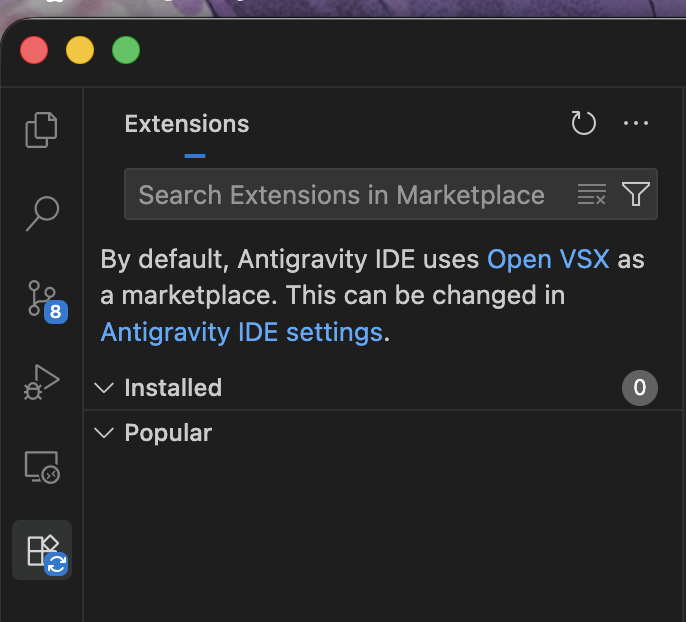
困ったのが「モデルクォータの上限にすぐ到達する」ということ
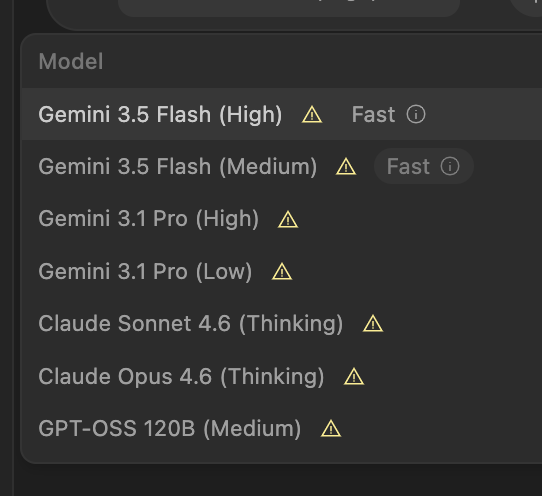
今まではGemini 3.1 Pro、Flash、Claudeをローテーションして1週間ほど作業できていましたが、今回のアップデートにより、数時間作業ですべてのクォータが枯渇するようになりました・・・
流石にこれではまともに利用できない ということで、ローカルLLMを活用してAIコーディング環境を整えることにしました
TL;DR
動作マシンスペック
LLM実行マシン
・Windows11
・Intel Core Ultra 7 265KF
・メモリ32GB
・GeForce RTX5070Ti(VRAM 16GB)
コーディングマシン
・MacBookPro 2019
動作速度
上記マシンを利用して、「Qwen3.6-35B-A3B-Uncensored-HauhauCS-Aggressive:Q4_K_M(Gemma4から変更)」モデルを使用し、おおむね60~70token/secの速度を観測
コーディングはもちろん、SDD(仕様駆動開発)の利用も可能
コンテキストサイズは256Kのモデルを利用し、規模が大きめのコーディングにも対応できた
気になった点
中国製モデルのため、日本語が怪しい場合があった(一部の単語が中国語のまま表示されるなど)
バグ修正で思考がループするときがあった
ビルドが通らない状態で実装完了の報告が挙がることが多々あった
総評
以下の点で、構築してよかったと感じました
・自身でコーディングを行うよりも実装が早く、普段利用しないような書き方や関数を知ることが出来た
・価格を気にせず好きなだけ利用できた
ただし、上記気になった点があり、コーディング能力は課金型のAI(Geminiとの比較)より劣ると感じられました
また実装が早い分、レビュー対象のコードが大量に生成されチェックに時間がかかるため、全体的な作業量としては大幅な削減にはつながらなかったと感じています
(コードを書く時間がレビューを行う時間に変わったイメージです)
それでも、やはり便利なものには変わらないので有益なローカルLLMが登場したら、また検証を行ってみたいと思います
以下、構築手順内容になります
利用するのはContinue(VS Code拡張機能)とOpenCode、Ollama
自分の環境は
・Ollama実行機:Windowsマシン(VRAM 16GB)
・開発マシン:MacBookPro(Intel CPU)
という構成です
MacBookではローカルLLMを動かしつつ開発を行うパワーは無いので、OllamaはWindows側で実行し、MacBookから接続して利用するようにしました
また、利用する拡張機能の関係で、エディタもVSCodeに変更しています
Ollama側の準備
Ollamaを導入し、コーディングに利用するモデルをダウンロードしておきます
今回はGoogleのオープンモデルである「gemma4:26b」を利用することにしました
Ollamaをネットワークに公開する場合、設定が必要になるためFAQや過去記事を参考に対応してください
Continue(VS Code拡張機能)を導入する
マーケットプレイスから拡張機能を導入します
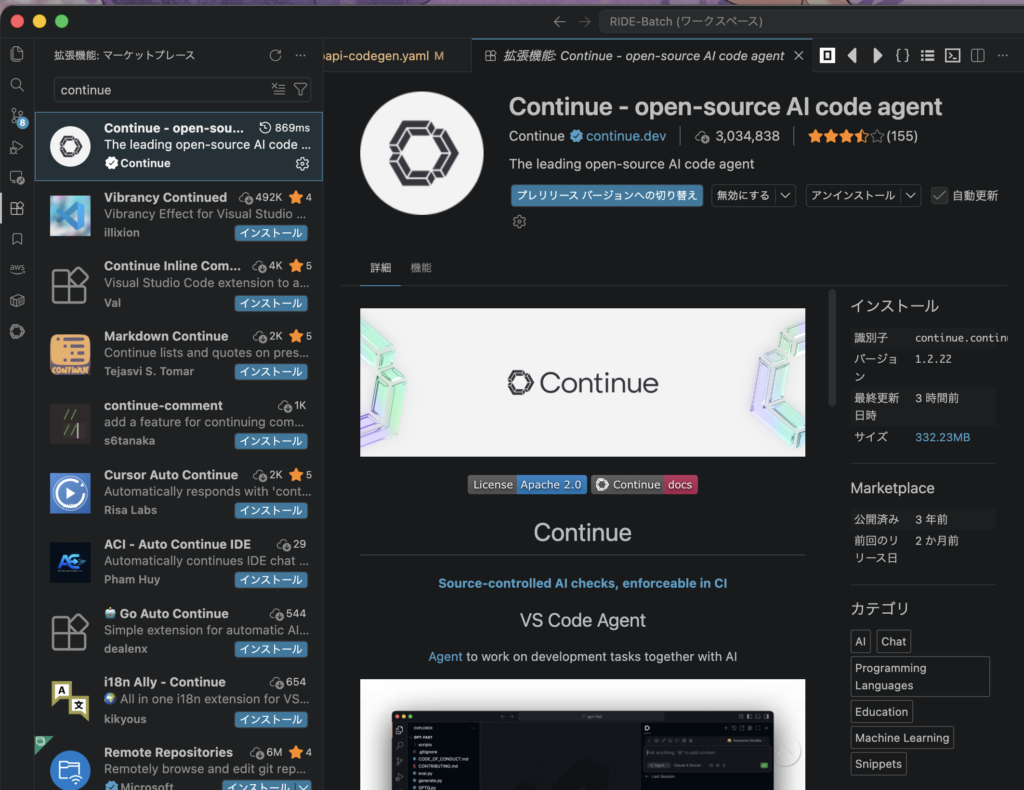
導入が完了すると、アクティビティバー(左側のアイコンが並んでいるバー)にContinueのアイコンが追加されるのでクリック
チャットウィンドウが開くので、上部にある歯車アイコンから設定画面を開きます
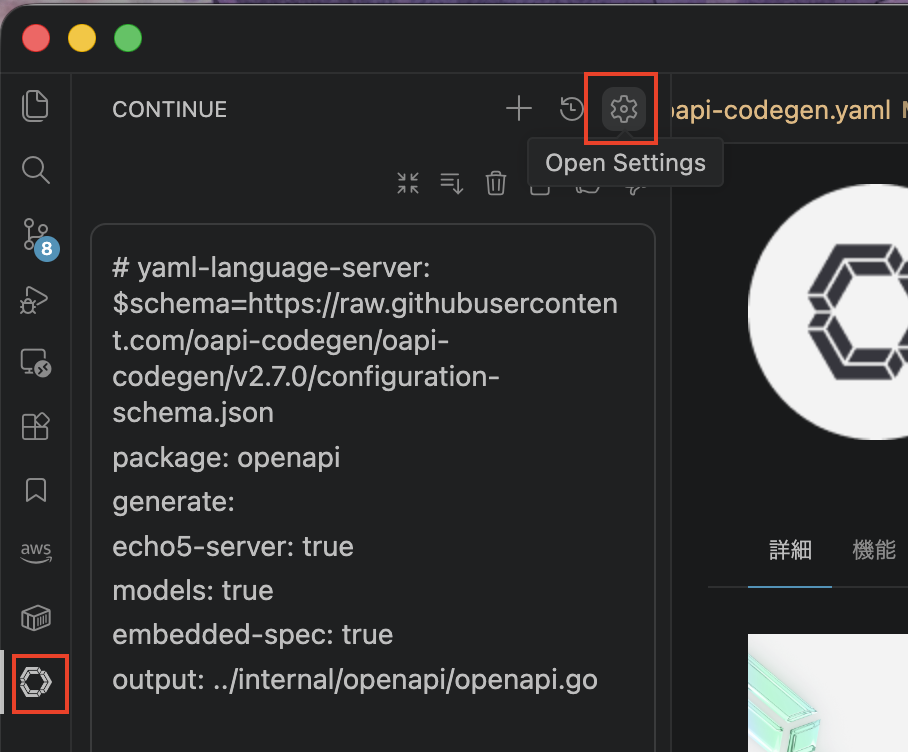
開いた設定ページからModelを選択し、歯車アイコンをクリックすると設定ファイルが開きます
自分の環境では以下のように設定しました
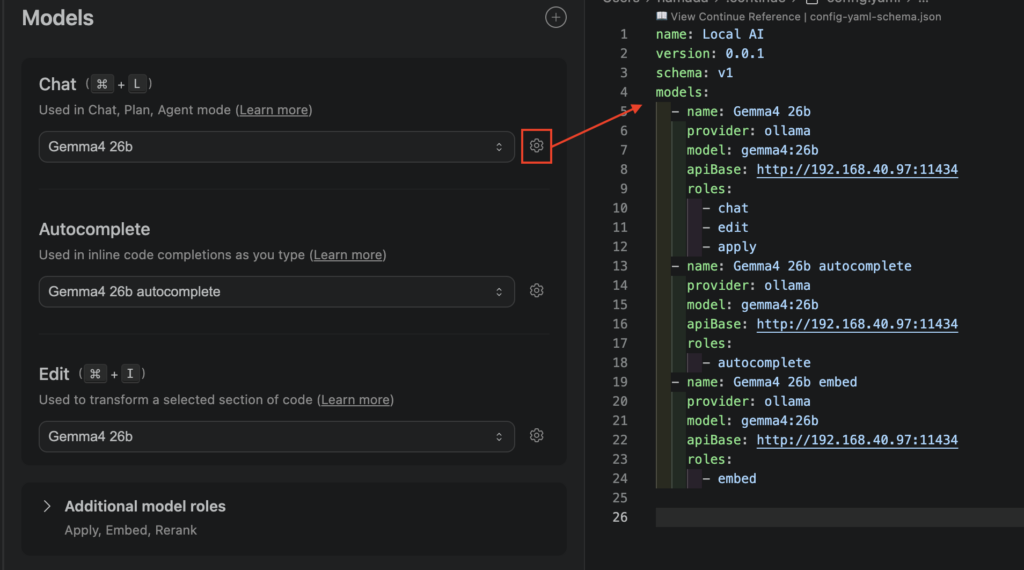
name: Local AI
version: 0.0.1
schema: v1
models:
  - name: Gemma4 26b
    provider: ollama
    model: gemma4:26b
    apiBase: http://192.168.xx.xx:11434
    roles:
      - chat
      - edit
      - apply
  - name: Gemma4 26b autocomplete
    provider: ollama
    model: gemma4:26b
    apiBase: http://192.168.xx.xx:11434
    roles:
      - autocomplete
  - name: Gemma4 26b embed
    provider: ollama
    model: gemma4:26b
    apiBase: http://192.168.xx.xx:11434
    roles:
      - embed
上記の設定で
・コードのオートコンプリート
・チャットでの質問
・コードベース検索
といった機能でセットアップしたLLMを使用するようにしています
ここまでの設定でチャットが利用できるはずなので、試してみます
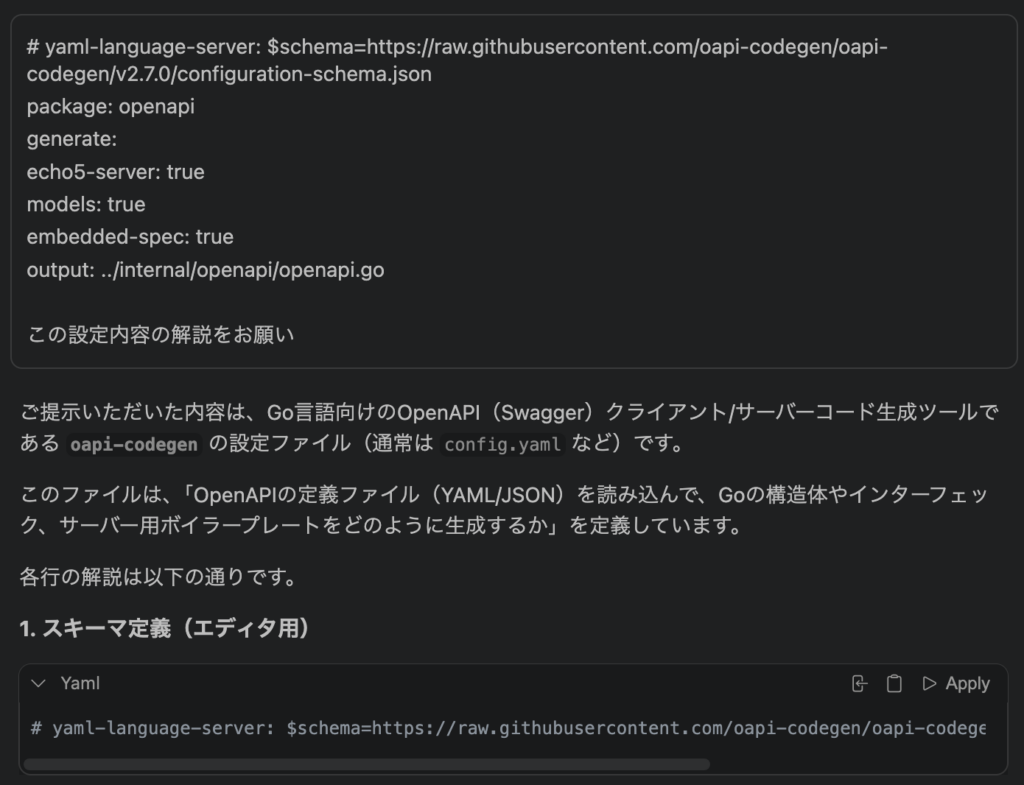
チャットにoapi-codegenの設定ファイルの中身を貼り付け、設定内容の解説をお願いしました
返却された回答を見た限りでは特に問題なかったため、簡単なコードの解説などには利用できそうです
OpenCodeを導入する
OpenCodeについては、まずCLIを公式サイトからインストールします
https://opencode.ai/ja
OpenCodeもVS Codeから利用しますが(自分の場合)、前提としてOpenCode CLIが導入されている必要があります
次に設定を行っておきます
設定ファイル内のIPアドレスやモデル名はご自身の環境に合わせて変更してください
以下のディレクトリを作成
~/.config/opencode

ディレクトリ内に設定ファイルを作成
vi opencode.json

opencode.jsonの内容
{
  "$schema": "https://opencode.ai/config.json",
  "provider": {
    "ollama": {
      "npm": "@ai-sdk/openai-compatible",
      "name": "Ollama",
      "options": {
        "baseURL": "http://192.168.xx.xx:11434/v1"
      },
      "models": {
        "gemma4:26b": {
          "name": "gemma4:26b"
        }
      }
    }
  }
}
VS CodeのマーケットプレイスからOpenCode拡張機能を導入します
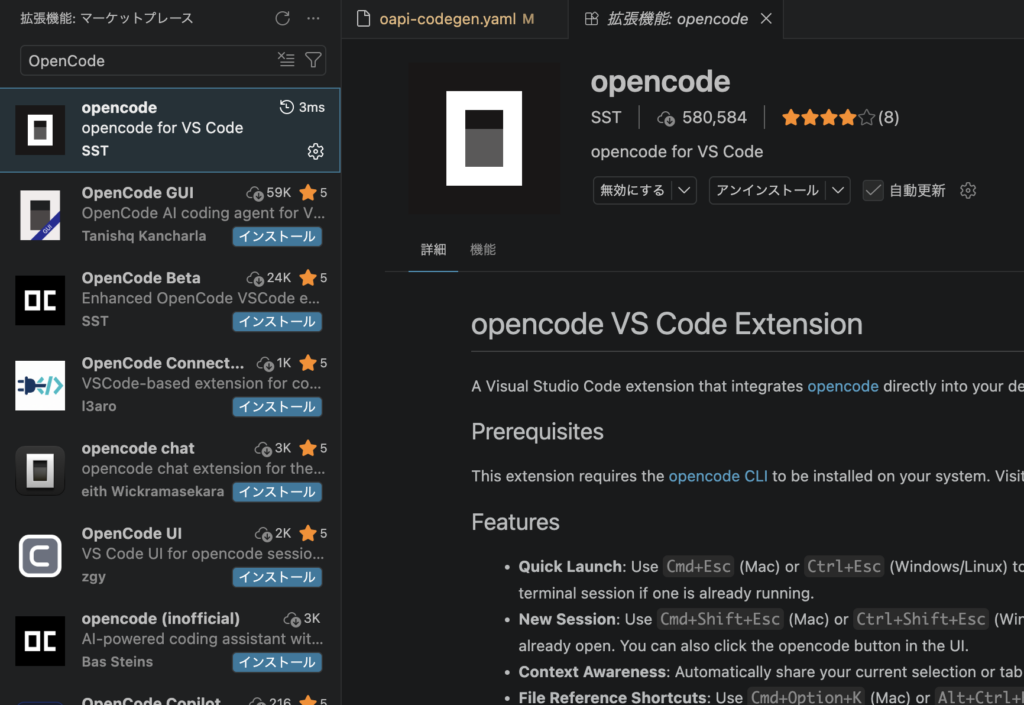
拡張機能を導入すると、画面上部にアイコンが増えているはずです
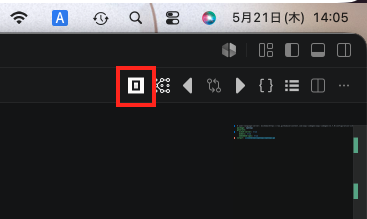
クリックするとOpenCodeのコンソール画面が起動します
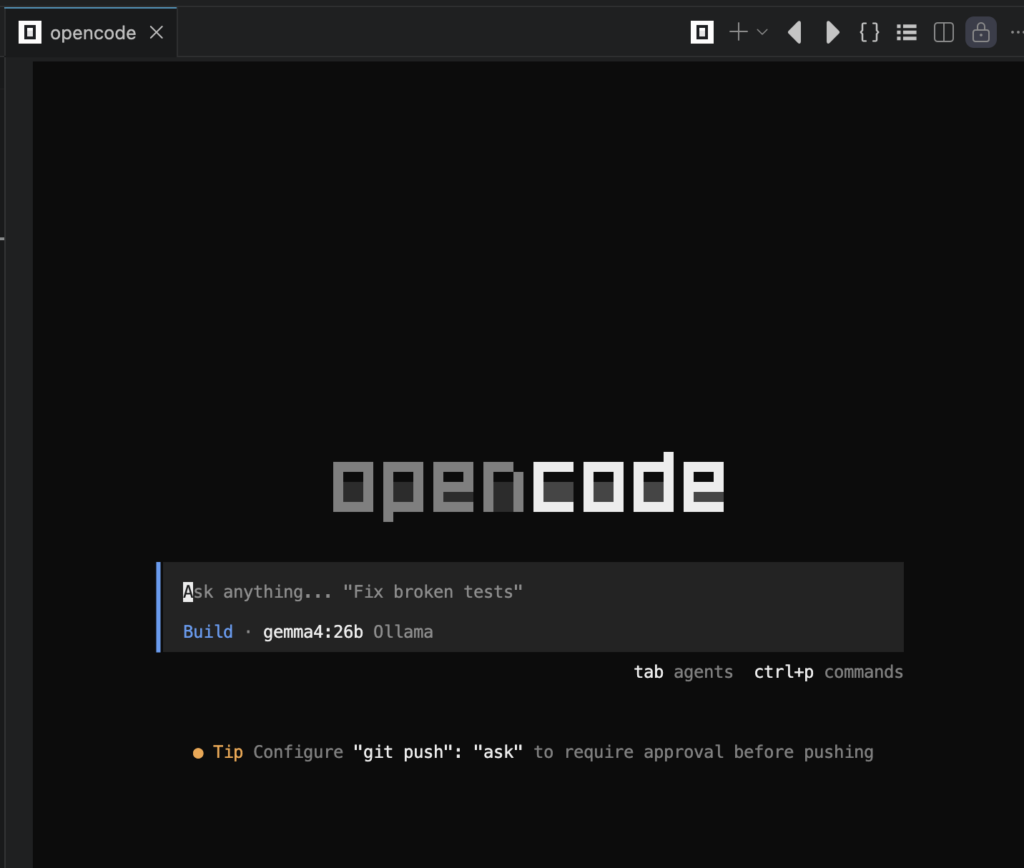
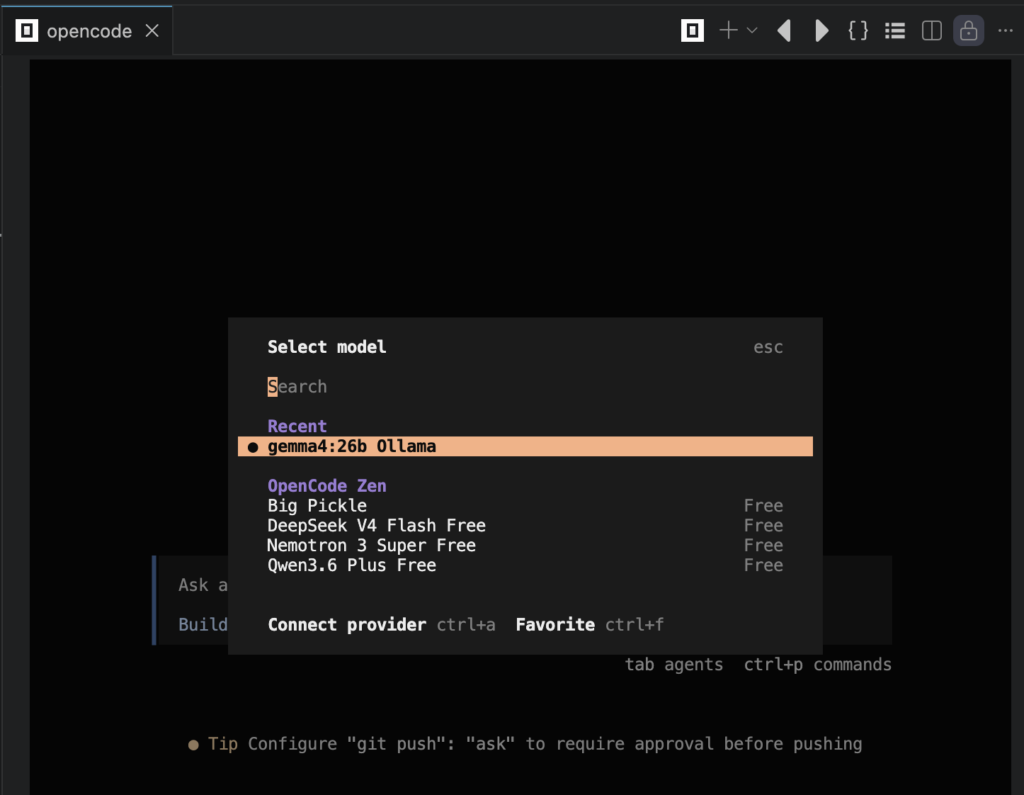
/model というコマンドでモデルが選択できるので、設定ファイルで設定したモデルを指定します
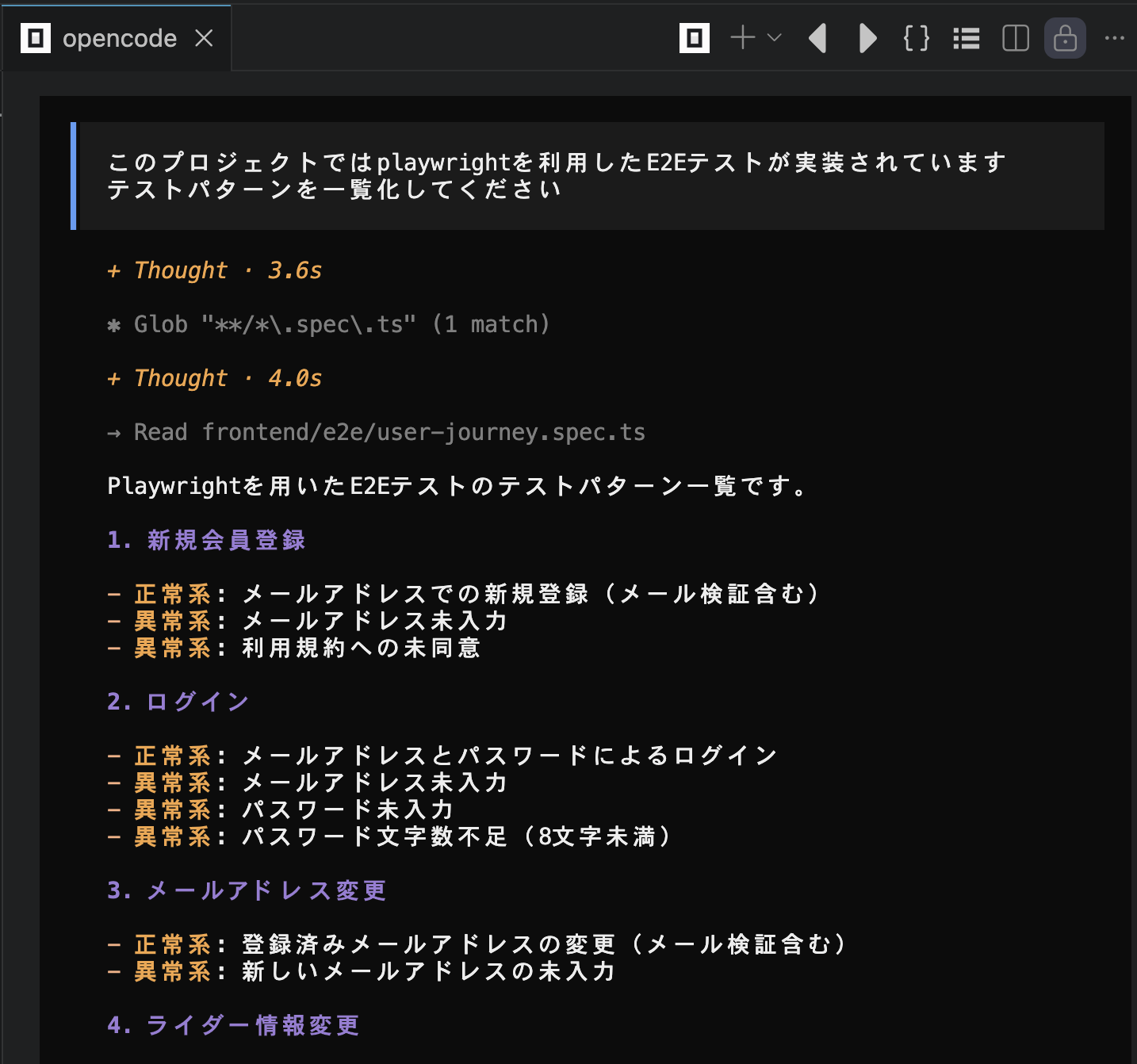
これでAIエージェントとして動いてくれるはずなので、試しに指示を出してみます
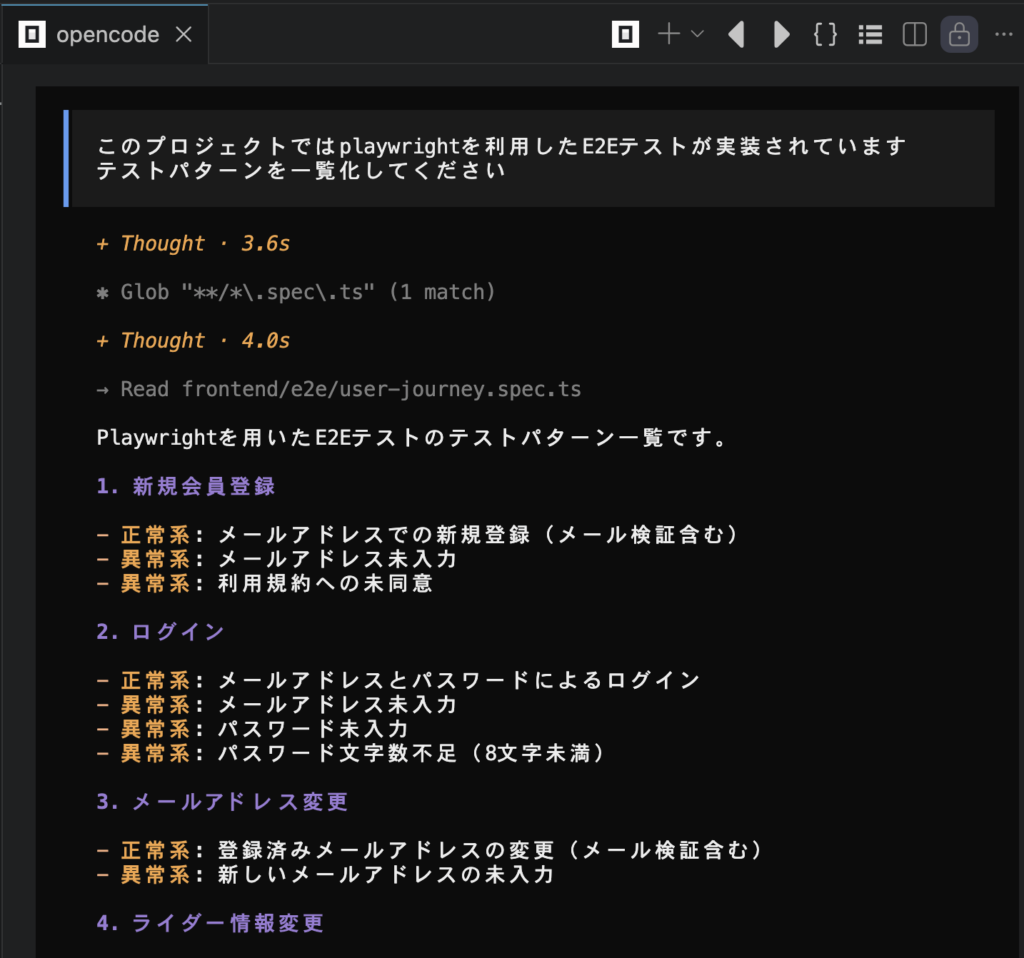
上記の指示でplaywrightのテストコードを探し出し、内容を解析して一覧化してくれました
きちんと動いているようですね
実際に個人で開発している「ツーリングスポット簡易共有サイト」の以下の機能の開発に利用しました
・ユーザーの投稿表示機能
・画像拡大機能
・ヤエー(いいね)機能
特にフロントエンド周りのノウハウが少なかったため、画像拡大機能作成時のLightbox組み込みがかなり簡単に行えたのが助かりました
以上
ローカルLLMを利用したAIコーディング環境について紹介しました
Continue、OpenCodeともに導入初期段階でどこまで戦えるのか検証はできていませんが、今後活用してみようと思います
今回の環境の欠点としては、コーディング作業時はOllama(Windowsマシン)の起動も必要だということ
環境を作っていてMac MiniやAI特化型PCが欲しくなってきました