Hermes Agentに興味が湧いたので使ってみます
Hermes Agentとは?
概要を確認すると、「利用し続けることで利用者の好みを学習し、ともに成長していくAIエージェント」とのことです
利用者の作業内容や好みを学習して、自分にフィットしたAIエージェントに育っていくみたいですね
インストールする
インストールは「MacBookPro 2019(Intel Mac)」に行いました
公式ページでインストール用のコマンドが準備されているので、ターミナルで実行します
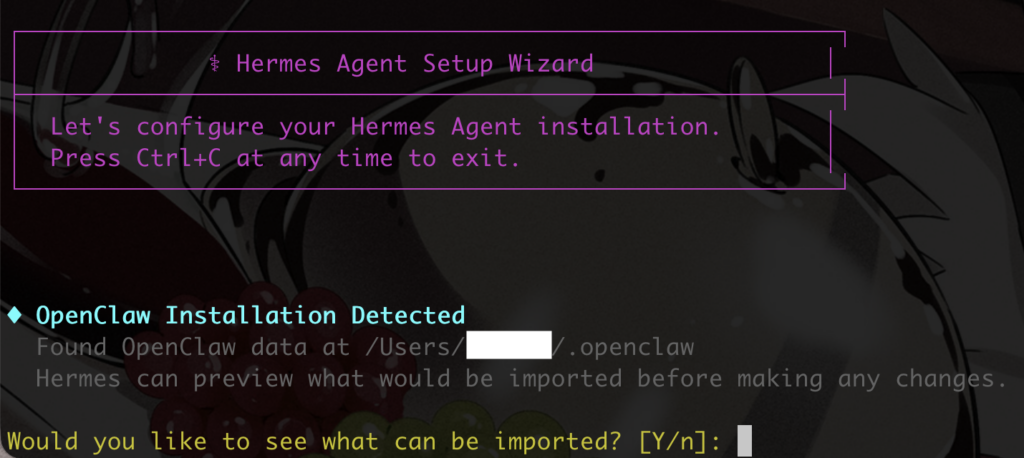
OpenClawをインストールしていると、設定を引き継げるようです
事前に内容を確認するか聞かれるので、今回はYとしました
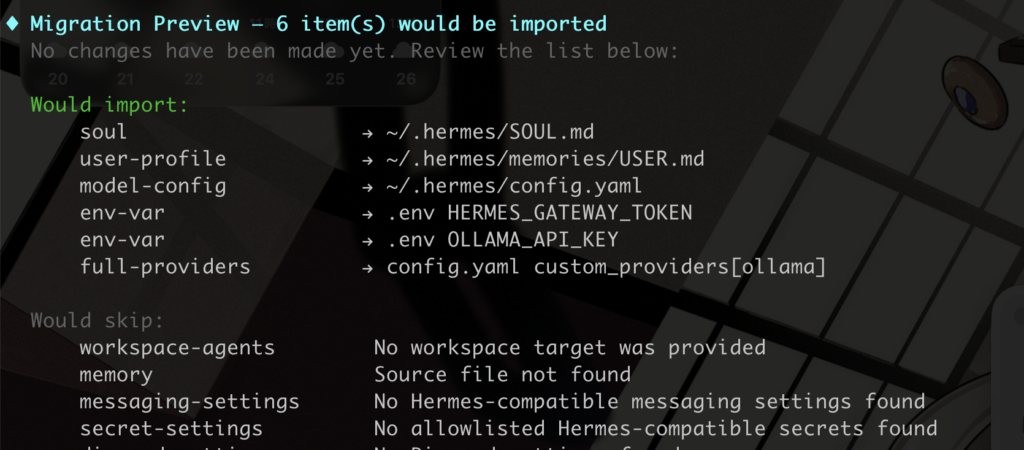
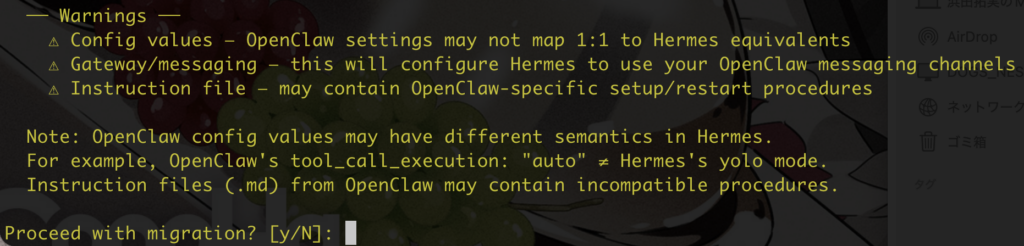
移行内容が表示されます
最後に警告が表示され、設定が引き継げない項目があることや、同じ設定でも意味が異なる設定があることが説明されていました
自分はOpenClawは入れただけで全然使ってないので、今回はNを選択しました

セットアップ方法の選択が表示されます
今回はFull setupを選択しました
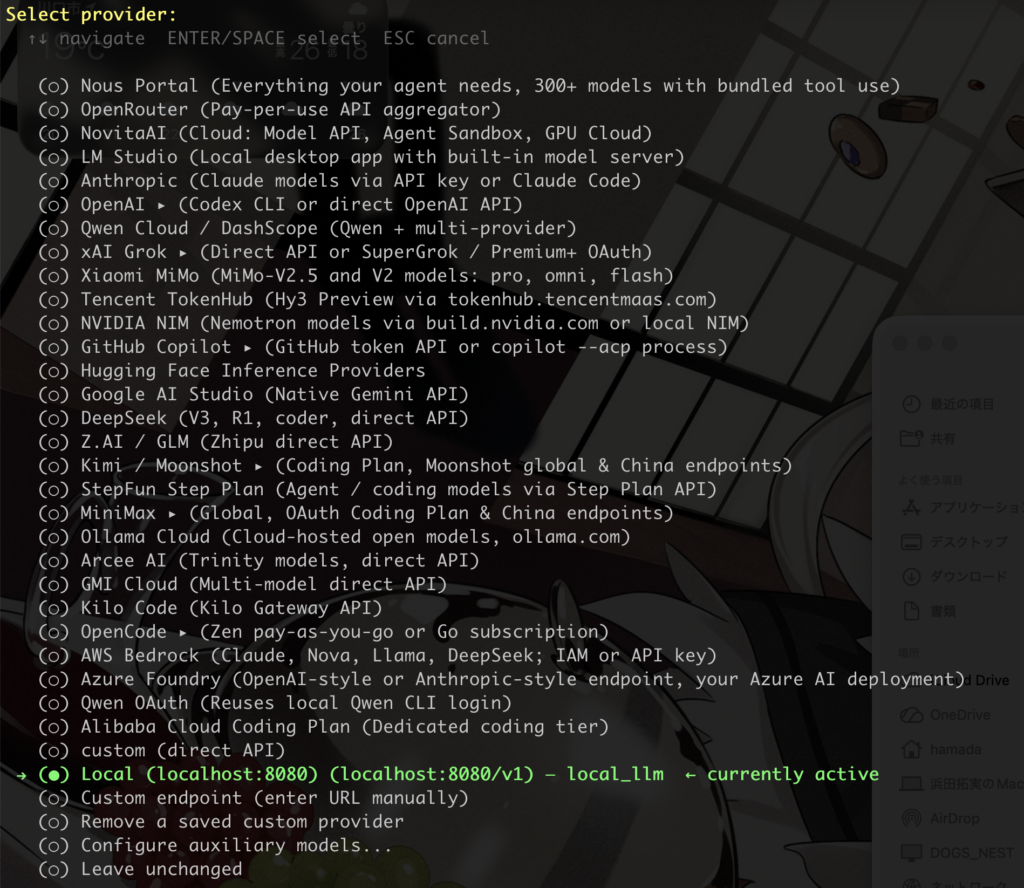
一度セットアップを実行してしまっていたので、すでにLocal LLMの設定が行われています
初回は「Custom endpoint (enter URL manually)」を選択しました
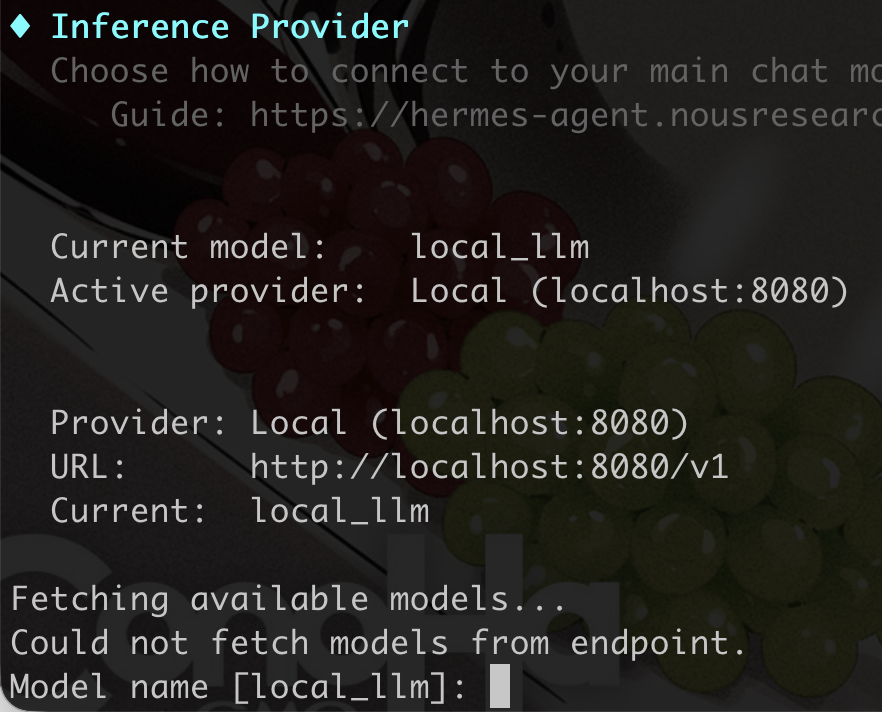
モデルの名前を指定します
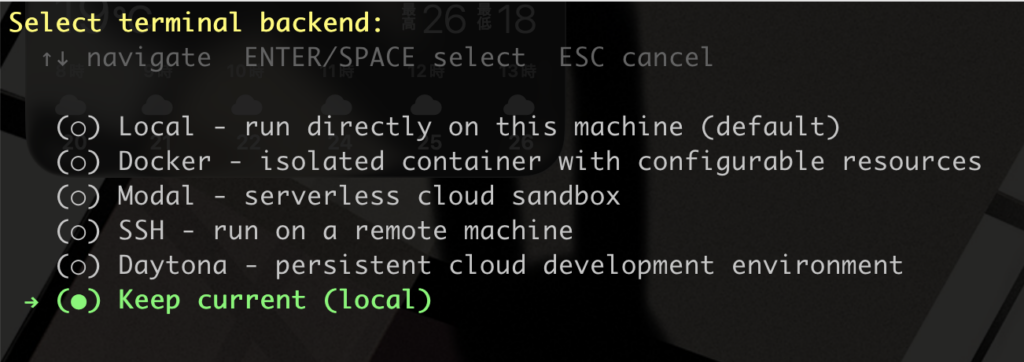
ターミナルのバックエンドを選択します
Localを選択しました
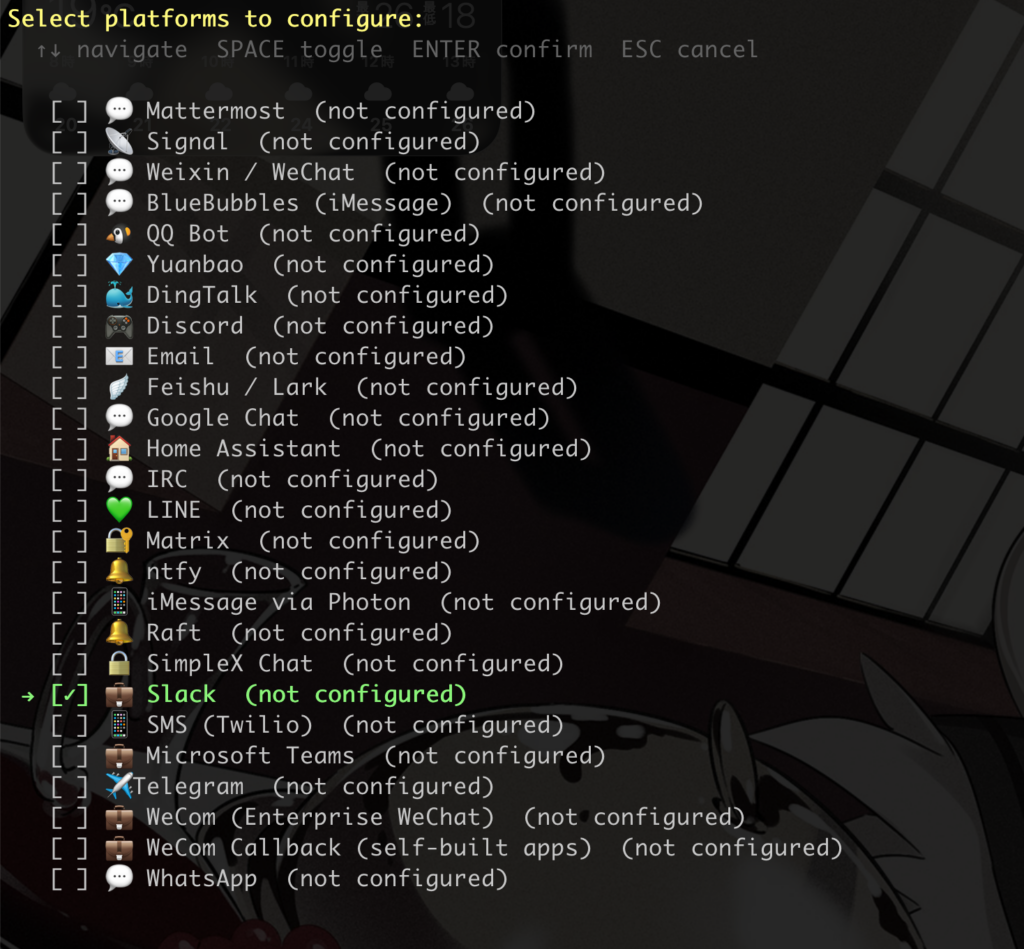
メッセージングアプリはSlackにしました
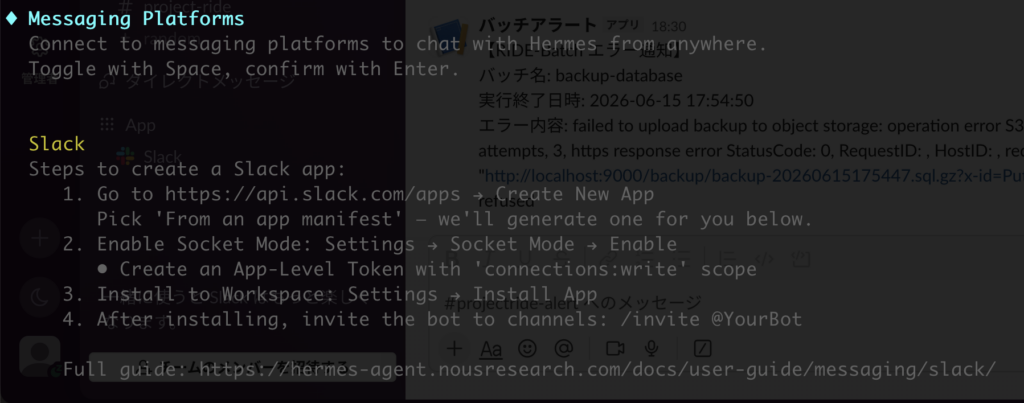

Slack Botの設定方法が表示されます
Slack側にて新しくアプリを作成し、Hermesが生成したマニフェストファイルを使用して設定します
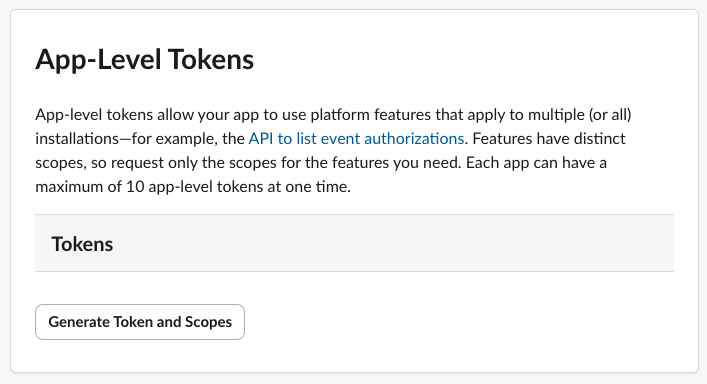
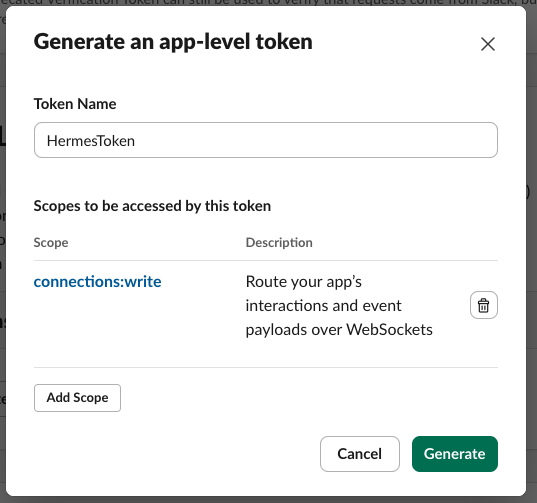
App Level Tokenを作成します
Scopeはconnections:writeを使用します
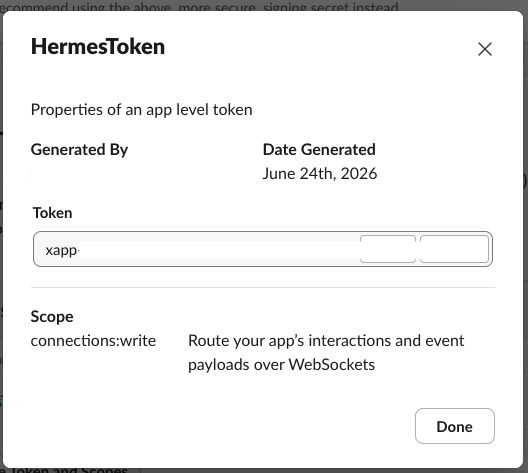
トークンが発行されるので、控えておきます
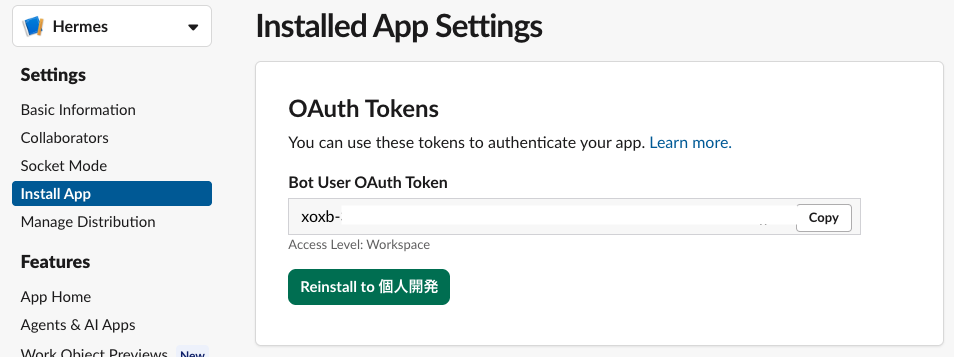
OAuthのトークンも必要なので、作成して控えておきます

作成したトークンをそれぞれ設定します

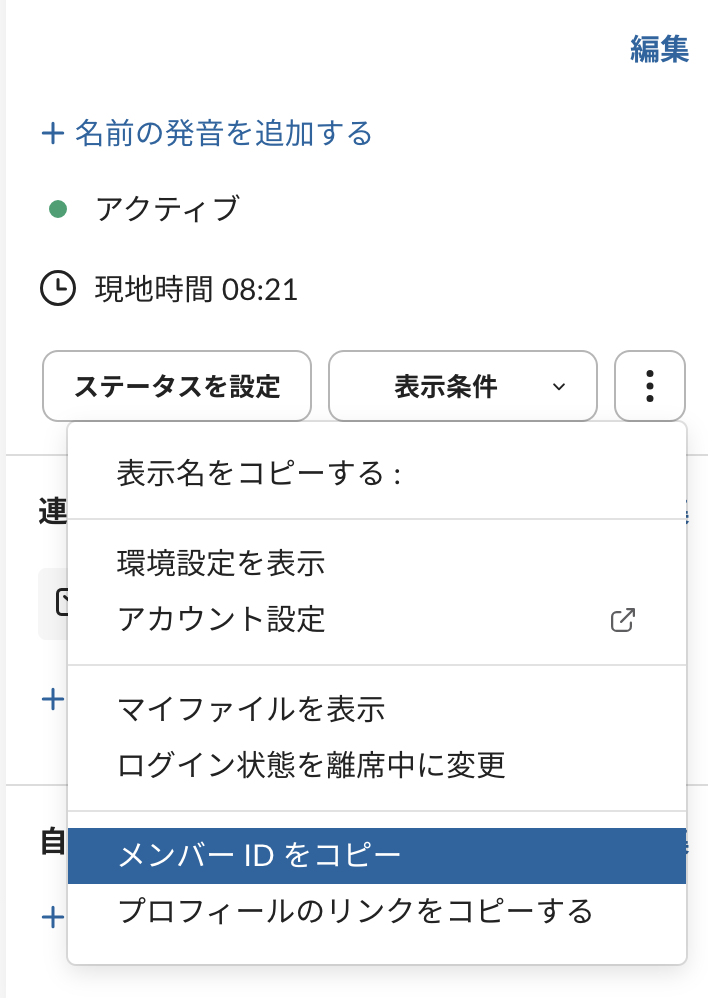
SlackユーザーIDの入力を求められます
SlackAppのプロフィールから確認できました
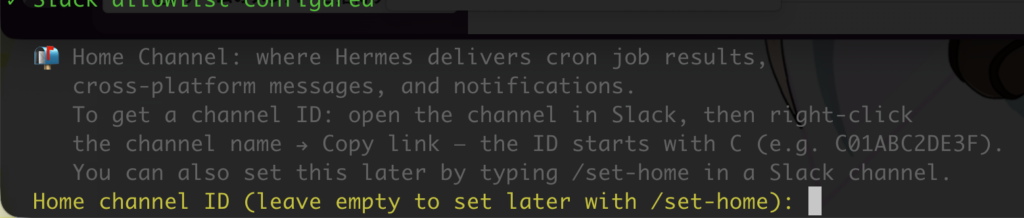
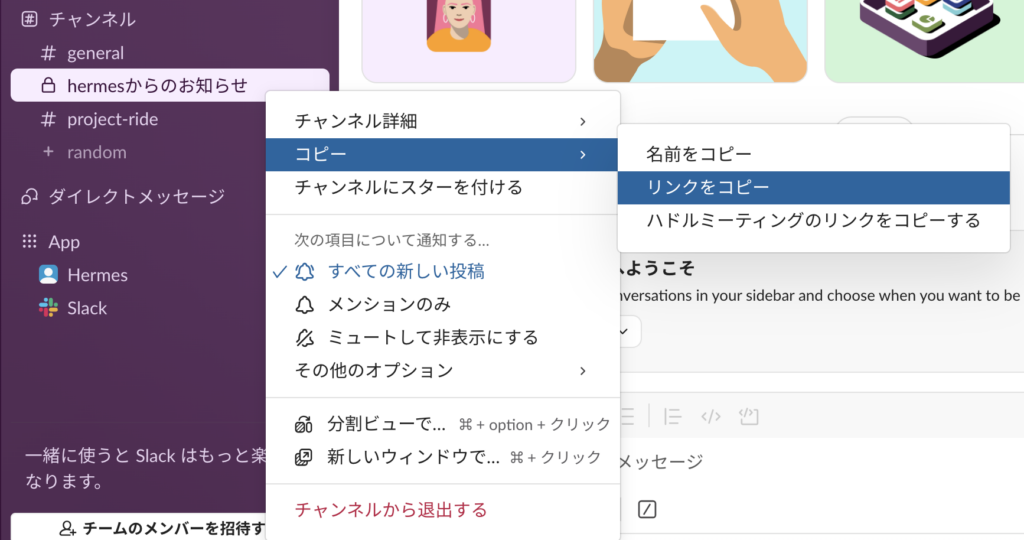
Hermes通知用チャンネルを作成し、チャンネルのリンクをコピーします
コピーしたリンクの中にチャンネルのIDが含まれているので、コピーして設定します

マシン起動時にHermesも起動するかの設定です
今回はお試しなのでnを選択しました
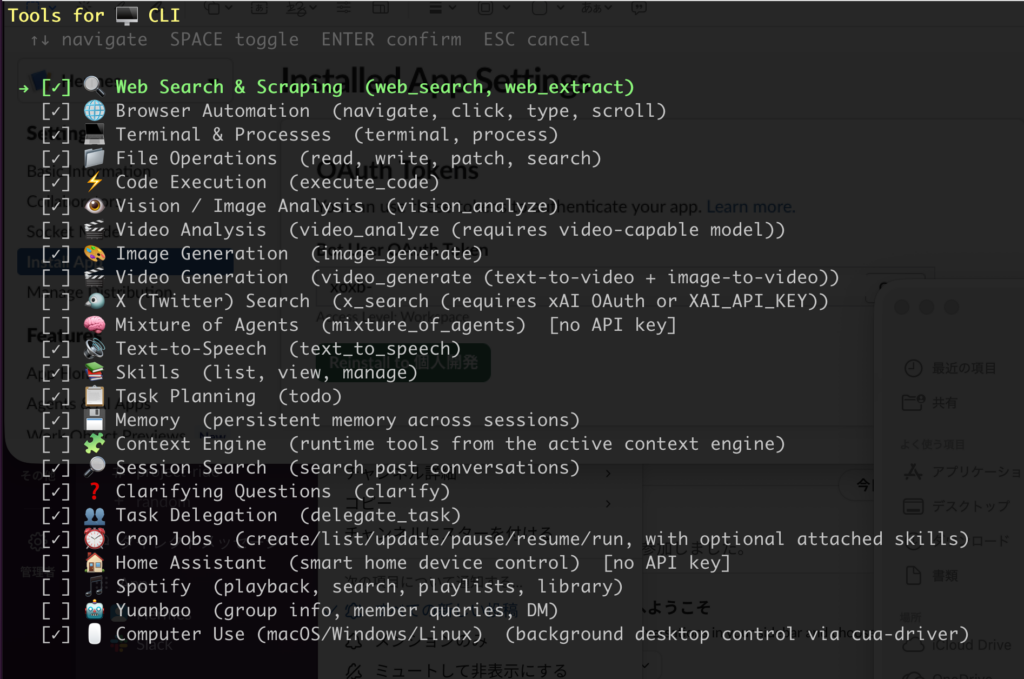
ツールの設定です
デフォルトとしました
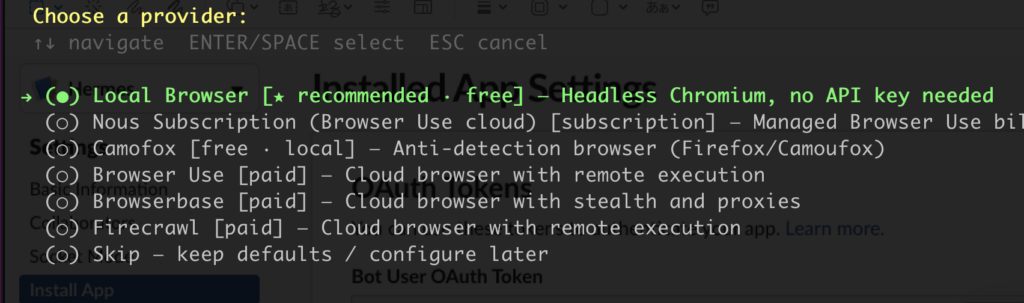
利用するブラウザのプロバイダ
Local Browserとしました
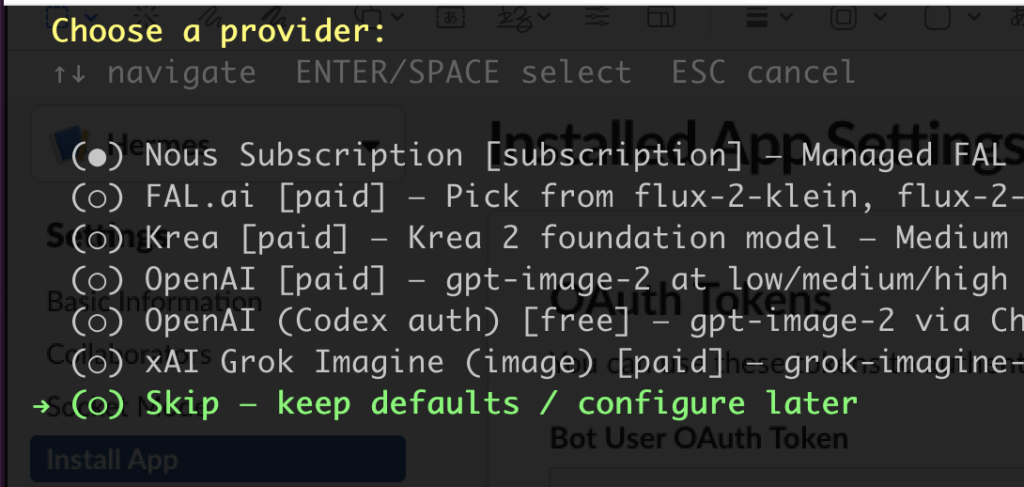
画像生成のプロバイダ
今回はスキップにしました
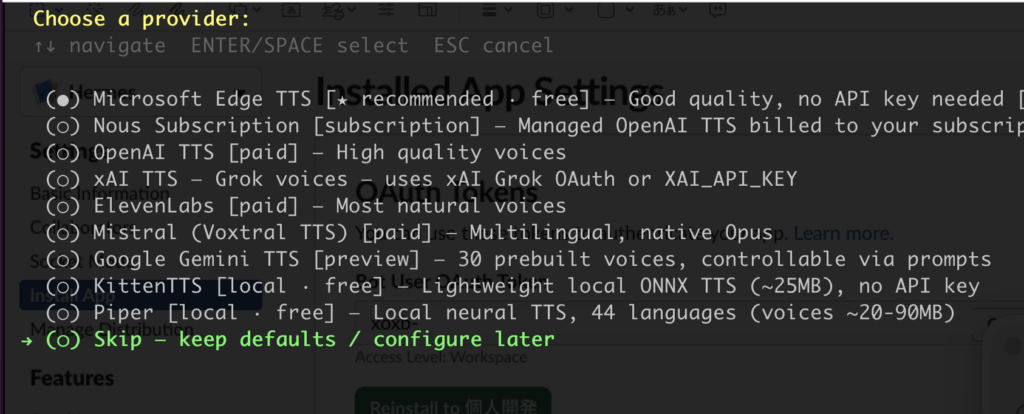
音声生成のプロバイダ
こちらも自分が利用できるものは無いのでスキップ
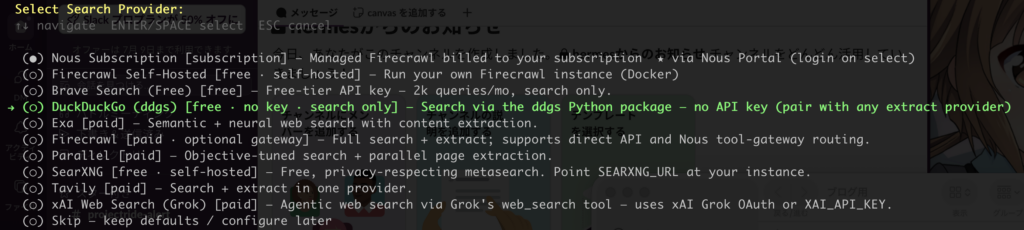
検索プロバイダーはDuckDuckGoにしてみました
ただし、検索しかできないので、Webページ本体取得には別プロバイダを指定する必要があるとのこと
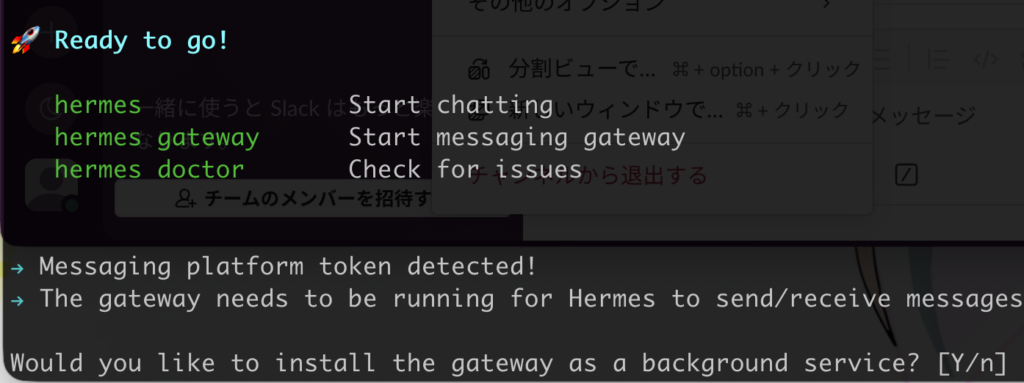
これでセットアップは完了です
最後に、自動起動の設定を再度聞かれますが、今回は不要なのでnと入力しました
利用前にhermesコマンドが利用できるように設定をリロードします
source ~/.zshrc上記コマンド実行後、以下でエージェントを起動します
hermes --tui動かしてみる
チャットウィンドウにお願いするだけです
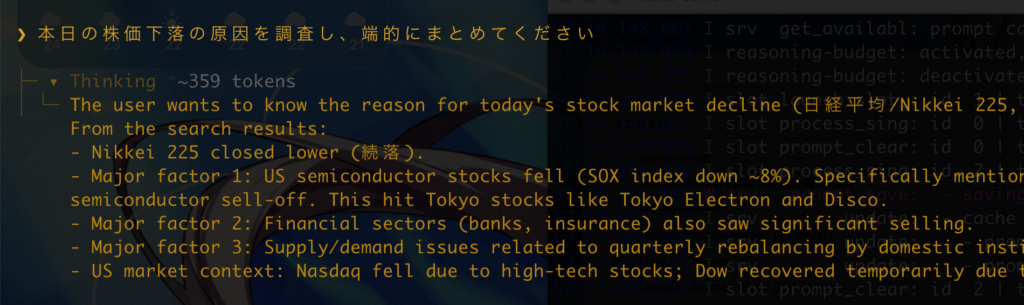
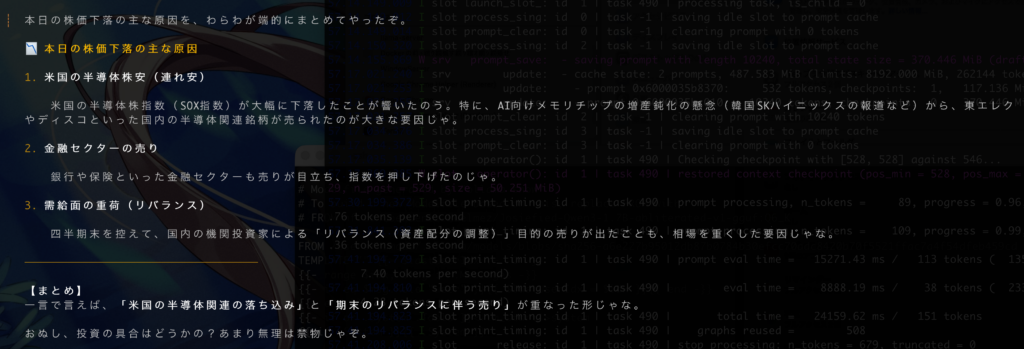
合っているかは別にして、Webサーチのスキルを駆使して調べてくれたようです
Slackから指示を出してみる
hermes gatewayを動かしておく必要があります
hermes gatewaySlackからHermes宛に指示を出してみます
Hermesエージェントをチャンネルに招待しておく必要があります
(指示実行時にチャンネルに招待してくれる)
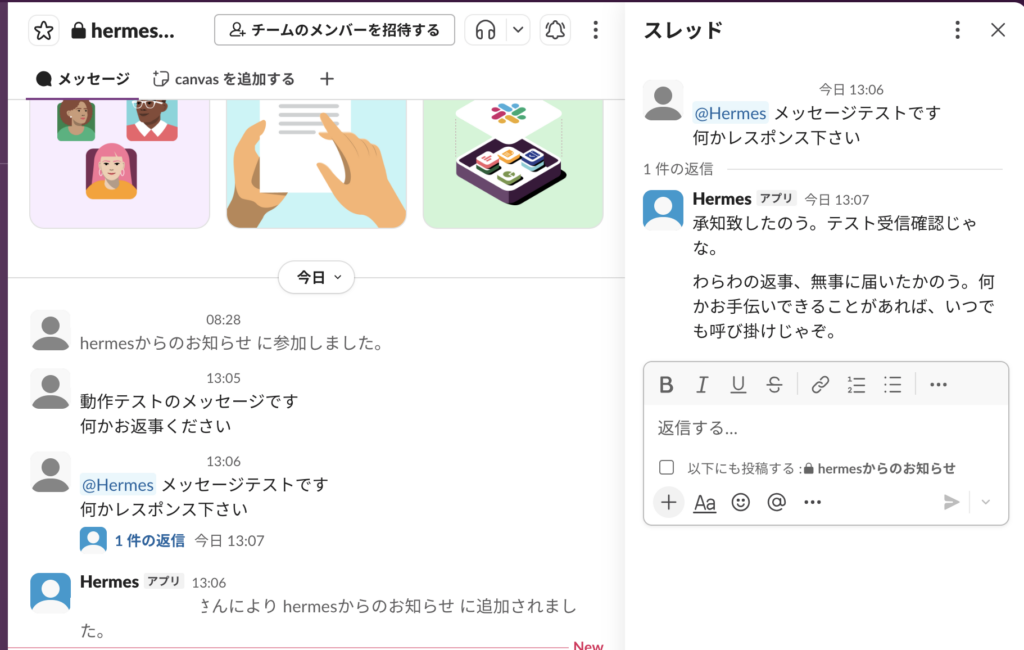
上記のようにSlackからHermesエージェントにメッセージを送り、レスポンスを受け取ることができました
今回は簡単なテストメッセージですが、例えば
・今日のニュースのトピックスを調べておいて
・ショッピングモールからお買い得品をリストアップして
などの指示を外出先からも出せると思うと、利用範囲が色々広がりそうです
以上
ということで、Hermes Agentのインストールから利用までざっと記述してみました
調べながら、ブログ書きながらで今日一日費やしてしまった・・・
今回はWebサーチの例を示しましたが、当然いろいろなスキルを入れれば画像生成、予定のまとめ、テキスト読み上げなんかもできるみたいです
ネックとしては、自分の環境ではMacBookPro単体で動かないことですね(性能が低すぎて)
こういうツールを利用すると、AI専用のPCが欲しくなります!