Googleのレコメンド記事で「Goose」が流れてきたので使ってみることにしました
Gooseとは
Gooseは主要なOSで動作するAIエージェントデスクトップアプリです
Windowsにも対応していているということで、今回使ってみることにしました
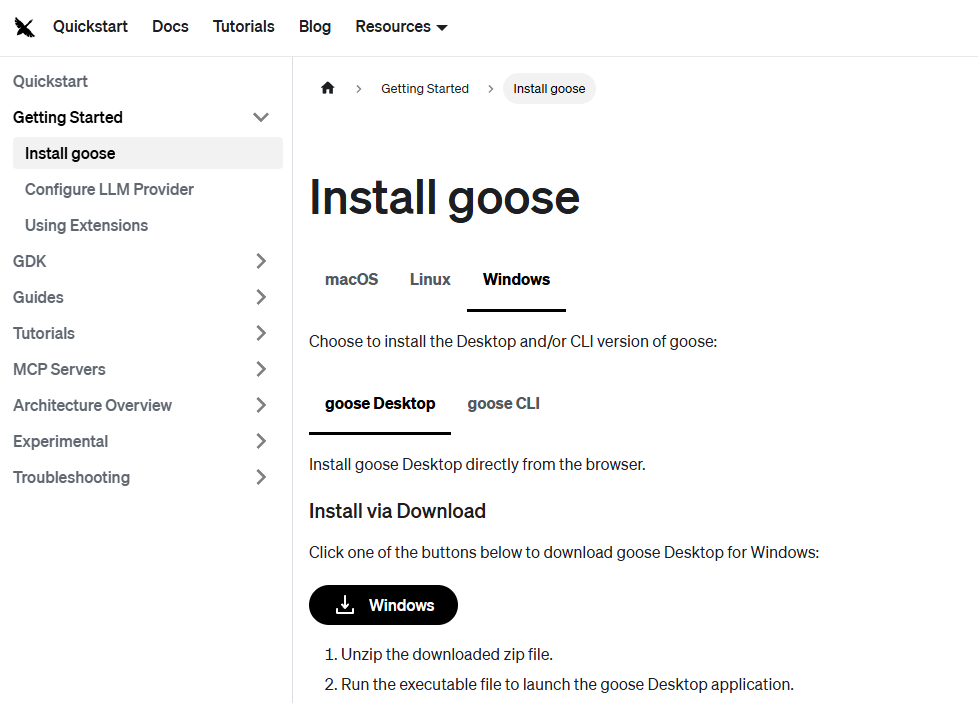
インストールはインストールページからバイナリをダウンロードするだけです
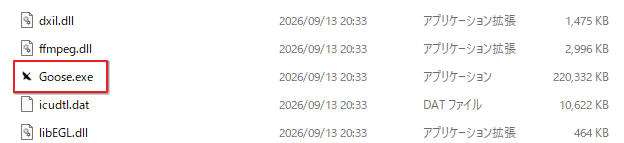
インストーラーはないので、zipファイルを展開して、exeを実行したら起動します
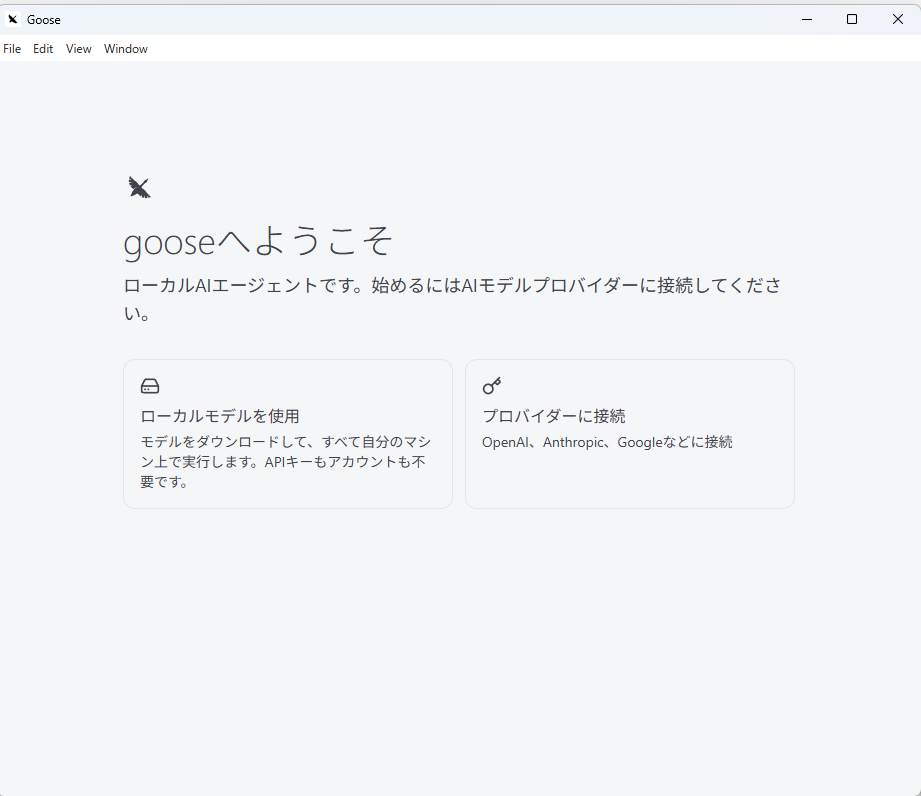
起動直後は以下のようなウェルカムページが表示されます
AIモデルプロバイダーを設定し、使い始める
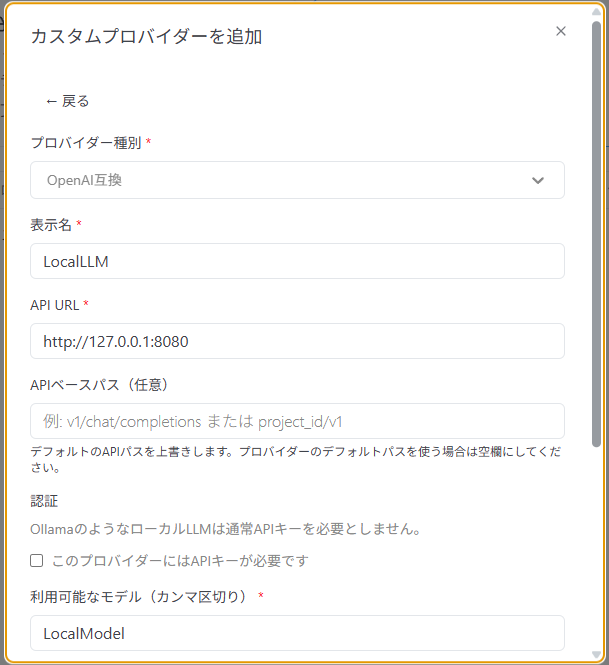
今回はローカルLLM(llama.cpp)をプロバイダーとして利用します
まずはプロバイダーに接続をクリック
カスタムプロバイダーを追加が表示されるため、追加をクリックします
(ローカルモデルを使用 を選択すると、Huggingfaceよりモデルをダウンロードするような動作となり、llama.cppへの接続設定は無いようでした)
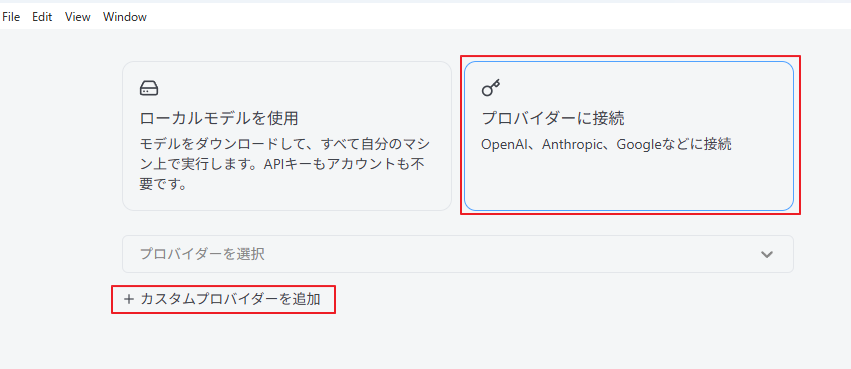
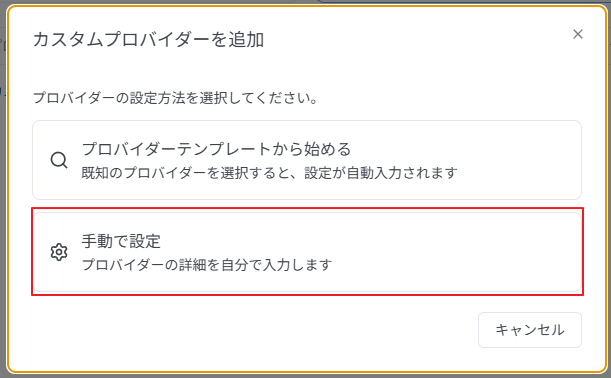
手動で設定を選択します
以下のように入力しました
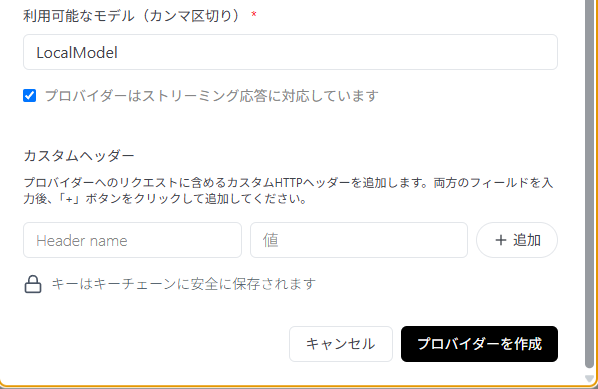
最後にデータ収集に協力するかを選択します
自分はxxxな用途にも使っているので、辞退です
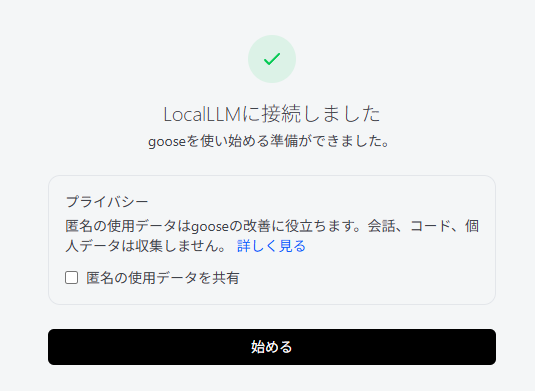
接続後はウィンドウの内容が変わります
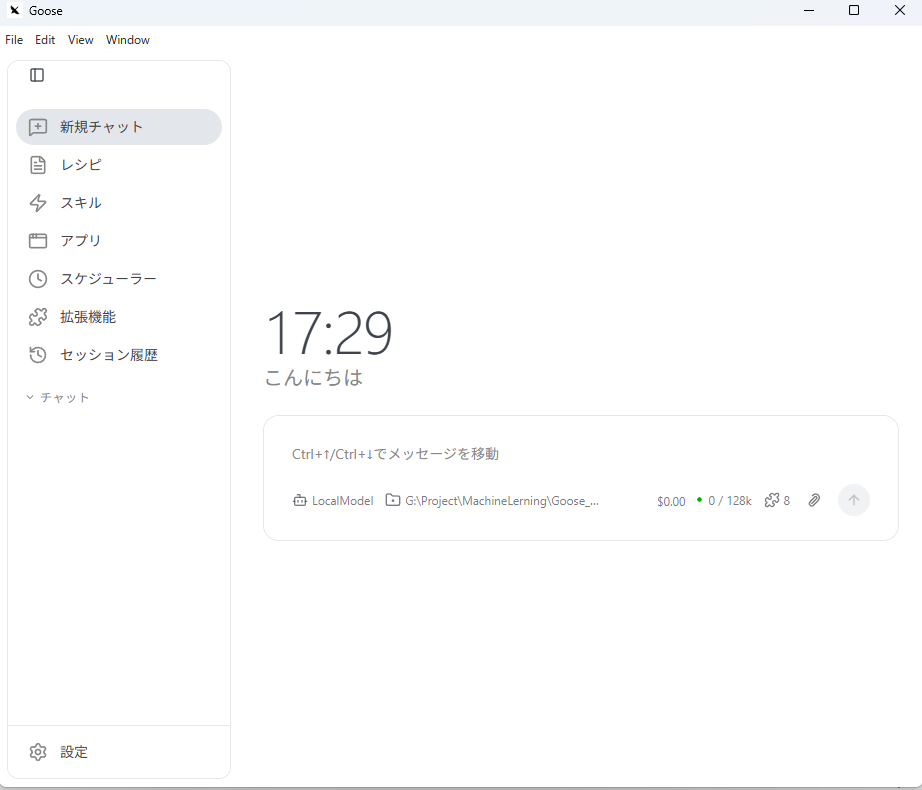
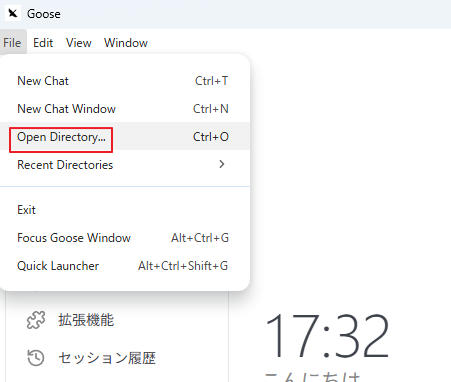
先にワークフォルダを設定しておきます
とりあえずチャットしてみる
まずはチャットをしてみました
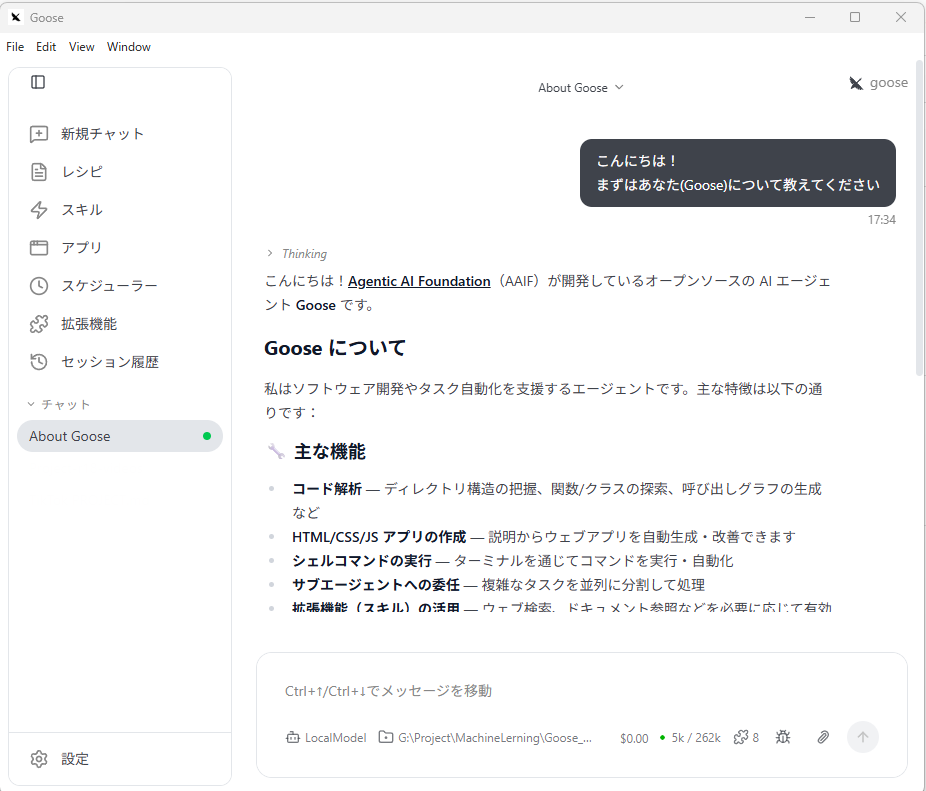
ちゃんと自己紹介してくれました
次はウェブサーチを試してみます
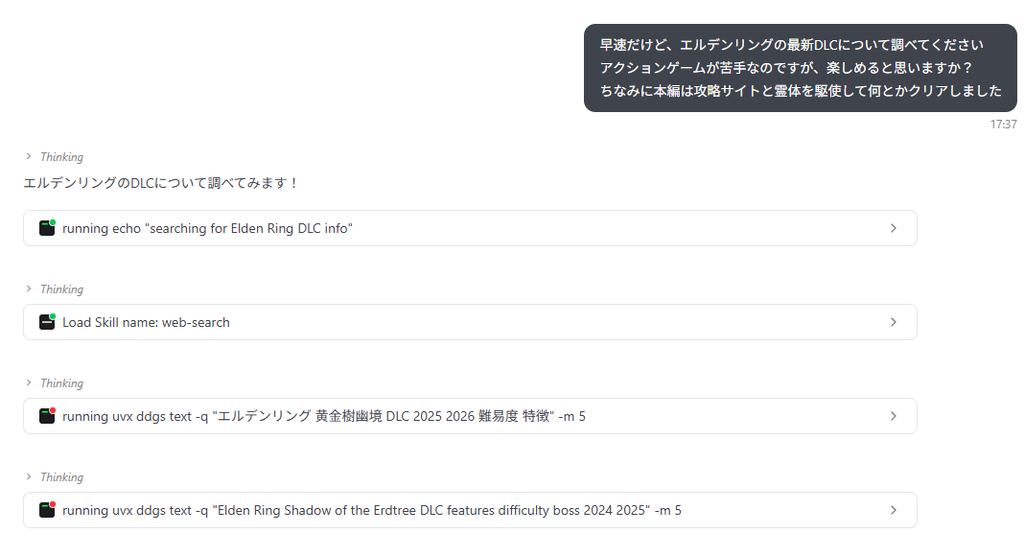
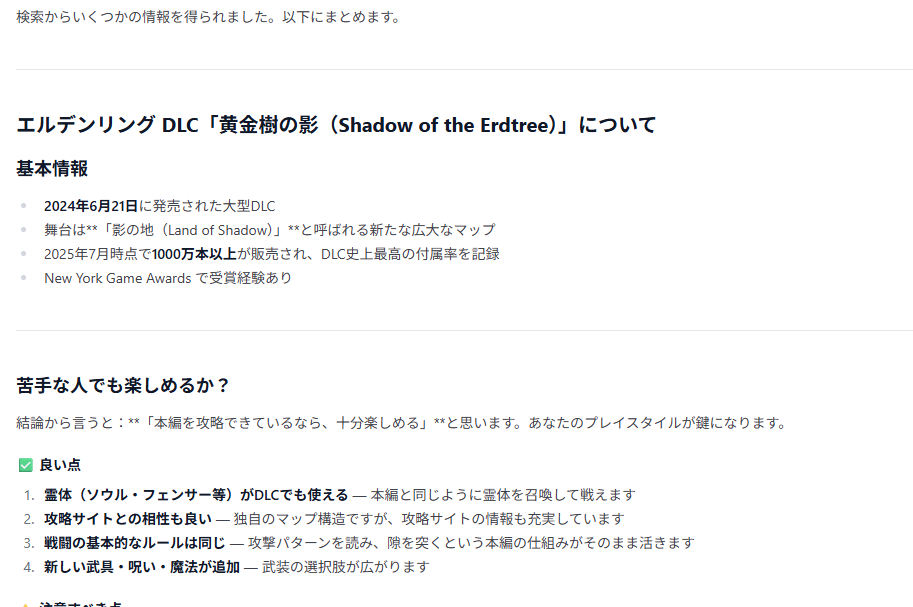
ウェブサーチなどのスキルを使用し、概要や攻略法をまとめてくれました
他、ファイルの生成等もできるので、基本的なエージェントとしての使用には使えそうな感じです
なぜGooseを導入したか
今まではHermes Agentを利用していたのですが
・Windowsにうまく導入できず、MacBookで動作させていた
・ただ、LLMはWindowsマシンで動かしているため、LANネットワーク越しに利用していた
・HermesエージェントからLANのLLMにうまく接続できなくなり、原因究明に難儀していた
という経緯があります
Gooseを導入したことでWindowsマシン内でAIエージェント動作環境が完結するので、今まで以上に便利に利用できそうです