求人を眺めていたら気になる会社があり、技術スタックが「Node.js + Express」でした
そういえばこの組み合わせは触ったことないなと思い、ひとまずHelloWorld動作までやってみることにしました
環境はWindows(WSL)
面白かったのが、その会社の開発環境がWindows(WSL)ということ
Node.js(というかモダンなウェブ系システム開発)はMacのほうが向いていそうな気がするけど、そういうわけでもないのか
ということで、今回は珍しくWindowsでウェブ開発です
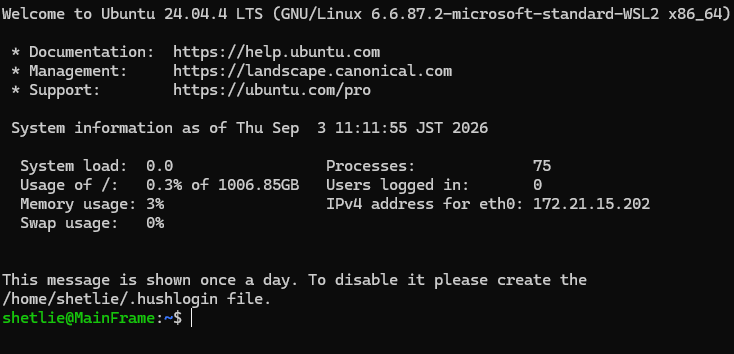
まずはWSLを起動してみます
自分のマシンにはインストール済みなので、もし未インストールであれば以下のコマンドでインストールします
Power Shellを管理者権限で開いて以下を実行
wsl --install
起動すると以下のようになりました
以下の方法でWSLにNode.jsをインストールします
(記事執筆時点の最新版はv0.40.7でした)
curl -o- https://raw.githubusercontent.com/nvm-sh/nvm/v0.40.7/install.sh | bash
source ~/.bashrc
nvm install --lts
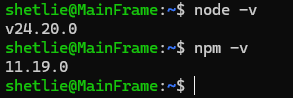
node -v
npm -v
インストールが完了し、各バージョンが表示されればNode.jsのインストールは完了です
次にプロジェクトフォルダを作成します
mkdir ~/express-hello
cd ~/express-hello
npm init -y
ちなみに、作成したディレクトリにエクスプローラーからアクセスする場合は、以下のパスをエクスプローラーに直接貼り付けて移動します
WSLのファイルは仮想ドライブに保存されるようで、エクスプローラーから直接参照する場合はUNCパスを使用するようだ
\\wsl.localhost\Ubuntu\home\[ユーザー名]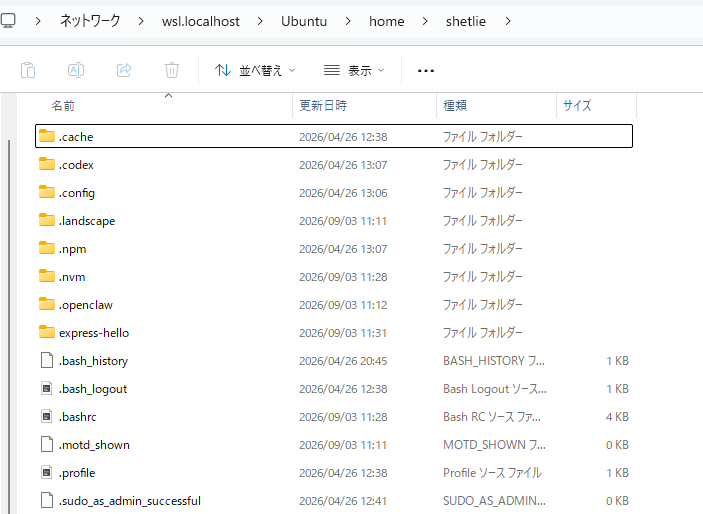
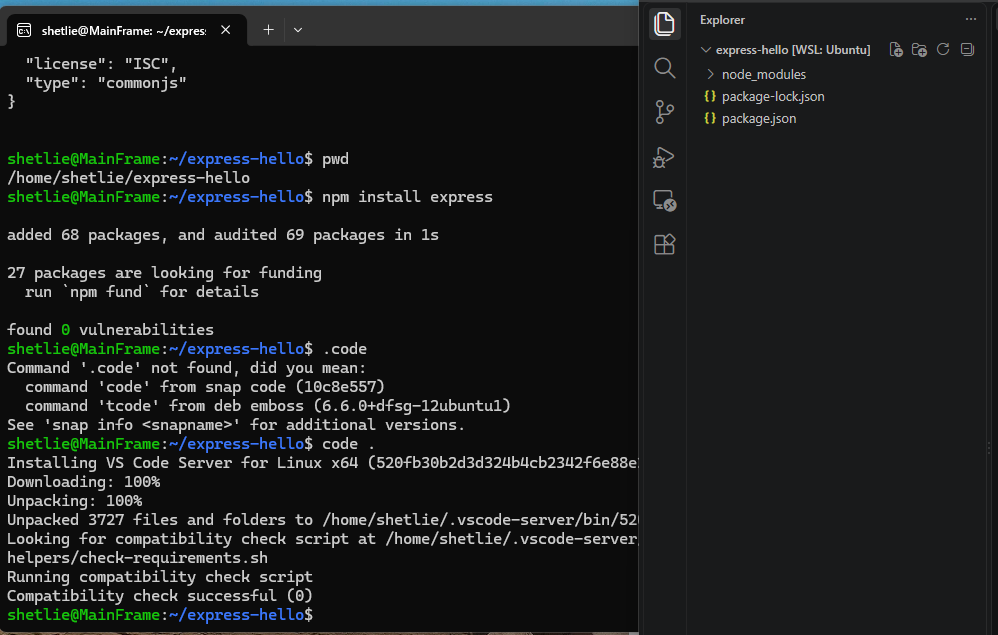
次にフレームワークであるExpressをインストールします
npm install express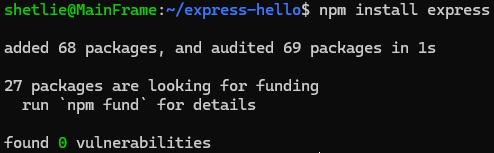
次に「index.js」を作成しますが、ここでVSCodeとWSLを連携できるように設定しておきます
まずはVSCodeの拡張機能をインストールします
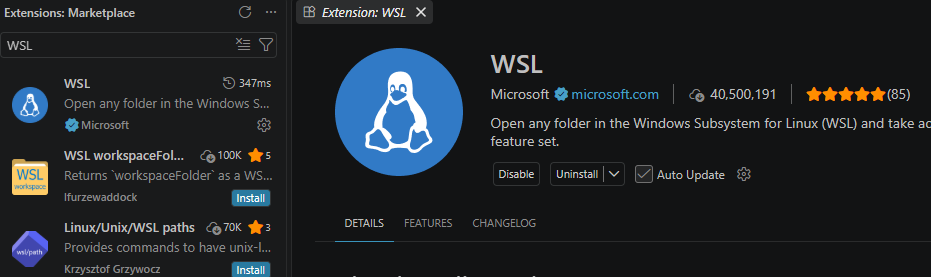
その後、WSLから「code .」を実行します
VSCodeが自動で立ち上がり、ファイルが連携されます
以下のように「index.js」を作成しました
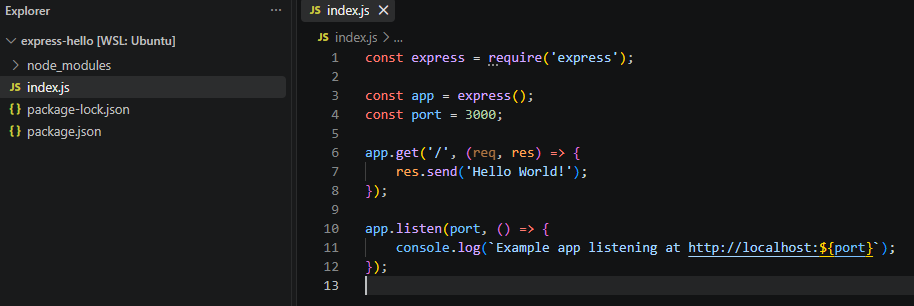
const express = require('express');

const app = express();
const port = 3000;

app.get('/', (req, res) => {
	res.send('Hello World!');
});

app.listen(port, () => {
	console.log(`Example app listening at http://localhost:${port}`);
});
※ちなみにHello WorldコードはAI生成です・・・
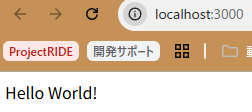
実際に起動させます
node index.js
上記表示が行われたのち、「http://localhost:3000」にアクセスすれば、「Hello World」が表示されます
おまけで、Hello WorldのTypeScript版
これから開発を行うのであれば、TypeScriptを利用しない理由はないでしょう
import express, { Request, Response } from 'express';

const app = express();
const port = 3000;

app.get('/', (_req: Request, res: Response) => {
	res.send('Hello World!');
});

app.listen(port, () => {
	console.log(`Example app listening at http://localhost:${port}`);
});
TypeScriptを使用する場合は、コンパイルしてから実行する
npm run build
npm start
以上
ということで、とりあえずWindowsからExpressを触ってみる内容でした
環境周りの設定はWindowsだと苦戦する印象でしたが、Node.jsの導入からVSCode連携までかなりスムーズに設定できました
何となくWeb開発はMacという印象でしたが、ここまで簡単に環境構築できるのであれば、Windows機での開発も悪くないかもしれません
(自宅PCの場合、遊び用:Windows、開発用:MacBookで明確に役割を分けてしまっているから、個人開発は今後もMacです)