UnityのLocalizationパッケージを使用すると、多言語対応が簡単に行えます
ただ、操作ミスにより言語ごとに切り替わってほしくないもの(テキストの表示位置など)まで多言語対応してしまった場合の削除方法を記載します
間違えて言語ごとに変わってほしくないプロパティを変えてしまった場合の削除方法
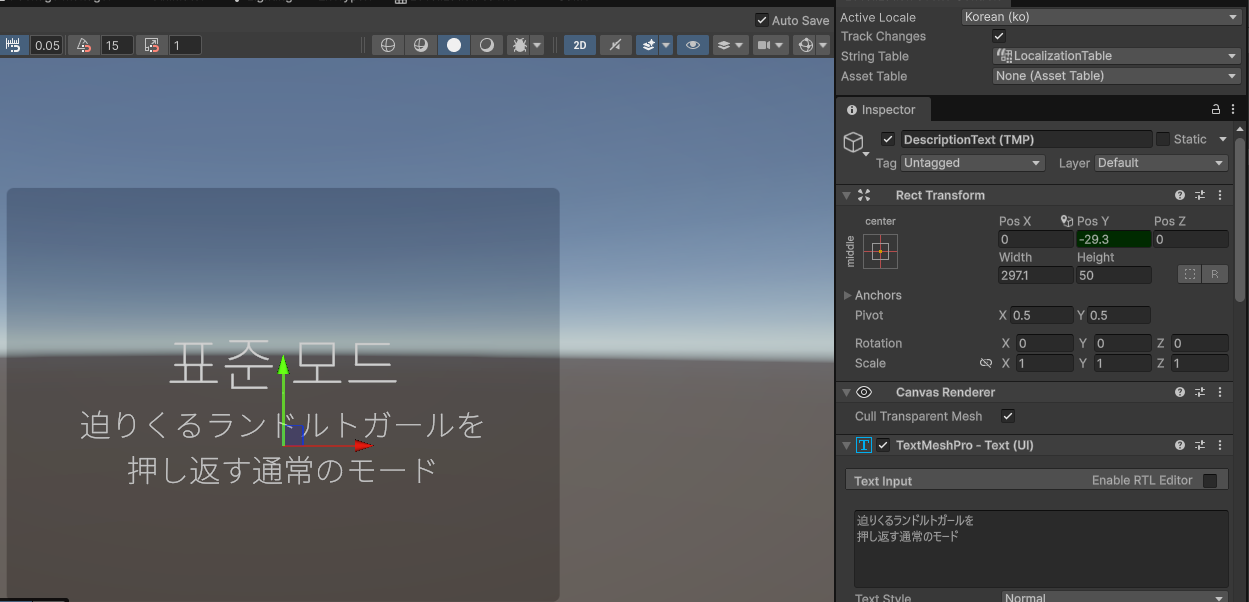
Track Changesにチェックが入った状態でプロパティ操作を行うと、言語ごとにプロパティが切り替わる対象になります
今回の例では、Textオブジェクトの位置を間違えて多言語に設定してしまったときの取り消し方法を記載しています
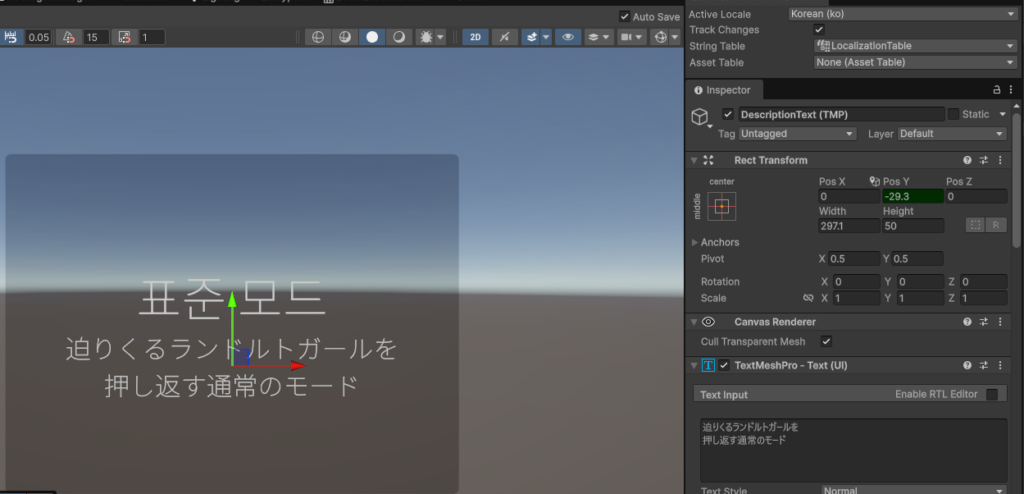
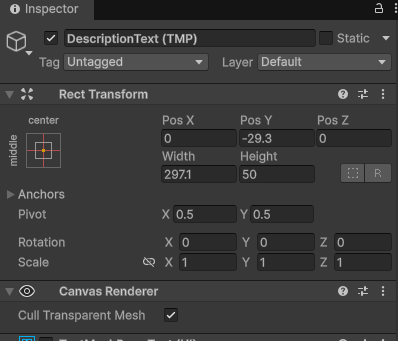
下記画像でPos Yが緑色になっていますが、これが言語ごとにプロパティが切り替わる状態です
ただ、テキスト位置は各言語で共通としたいため、言語ごとに切り替わる設定を削除します
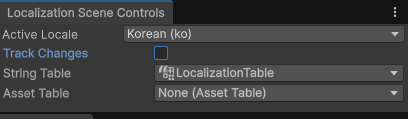
まずはTrack Changesのチェックを外します
多言語対応を行うと、オブジェクトのコンポーネントに「Game Object Localizer」が追加されます
この中に「言語ごとに切り替わってほしいプロパティ」が保存されています
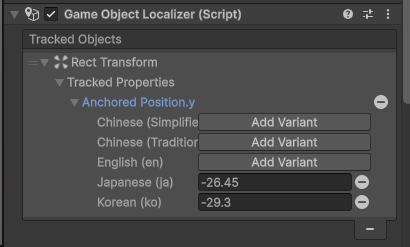
今回、位置情報は言語ごとに切り替わってほしくないので、マイナスボタンをクリックして削除しました
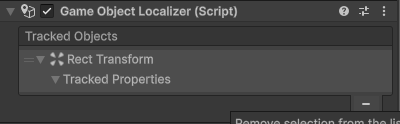
プロパティが緑色から通常の色に変化し、多言語対応の設定が外れたことが確認できます
以上です
多言語対応が簡単にできるのはありがたいですが、たまにTrack Changesのチェックを外し忘れて切り替わってほしくない設定まで切り替わっていました
今まではCtrl + Zで戻して直していたのですが、これからはプロパティ削除で対応できそうです

created by Rinker
¥2,860
(2026/10/12 23:07:42時点 楽天市場調べ-詳細)

created by Rinker
¥3,080
(2026/10/13 00:10:00時点 楽天市場調べ-詳細)