Antigravity有料プランに申し込んだので、ノリでアプリを作っています
せっかく作ったので、将来的にリリースしてみたい、ということで、iOS向けのビルド環境を作成することにしました
※前提として、Macで作業する必要があります
Mac側の設定
以下のツールをインストールします
XCode
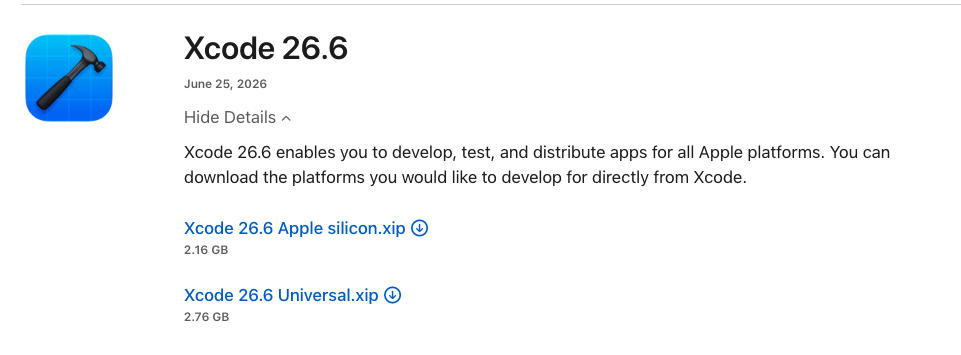
XCodeはAppStoreからダウンロードできます・・・が自分のMacは古いIntelMacのため、開発者サイトからUniversal版をダウンロードします
https://developer.apple.com/download/all
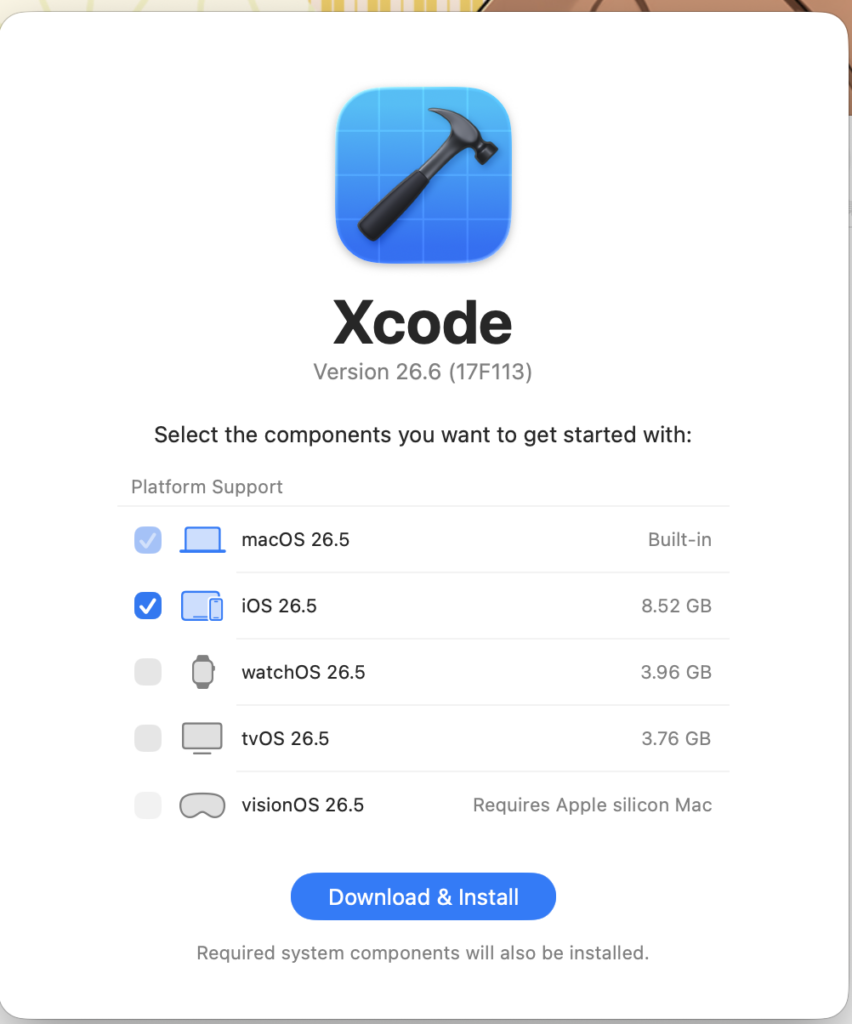
初回起動時、コンポーネントの選択画面が表示されたので、iOSを選択してダウンロードしました
Cocoapads
Flutterのバージョン管理アプリ
ターミナルからインストールしました
brew install cocoapodsiPhone側の設定
iOS16以降の場合、iPhoneを開発者モードに変更します
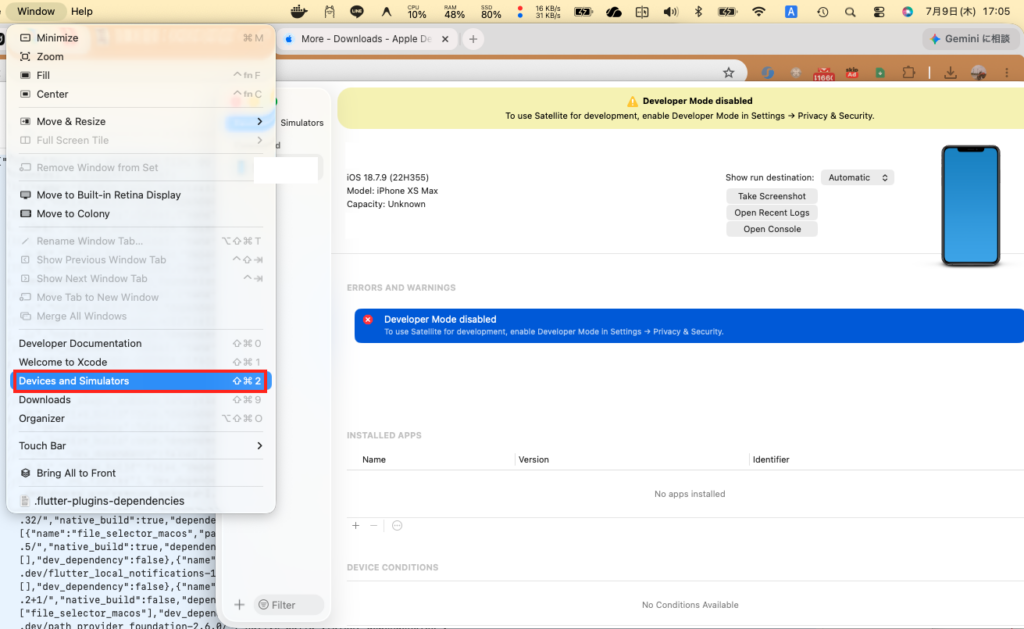
XCodeとiPhoneを接続し、メニューのWindow > Devices and Simulators を選択します
現在、iPhoneのデベロッパーモードが無効になっているため、黄色い背景に書かれているとおりに操作して開発者モードをONにします
1.iPhoneとMacをUSBケーブルで接続する
2.iPhoneの「設定」➔「プライバシーとセキュリティ」を開く
3.一番下までスクロールして、「デベロッパモード」 をタップ
4.デベロッパモードを ON に切り替えて、iPhoneを再起動する
5.再起動後、画面に「デベロッパモードをオンにしますか?」と出るので、パスコードを入力して「オンにする」を選択する
Macでのビルド
XCodeを起動し、プロジェクト内のios/Runner.xcworkspaceを開きます
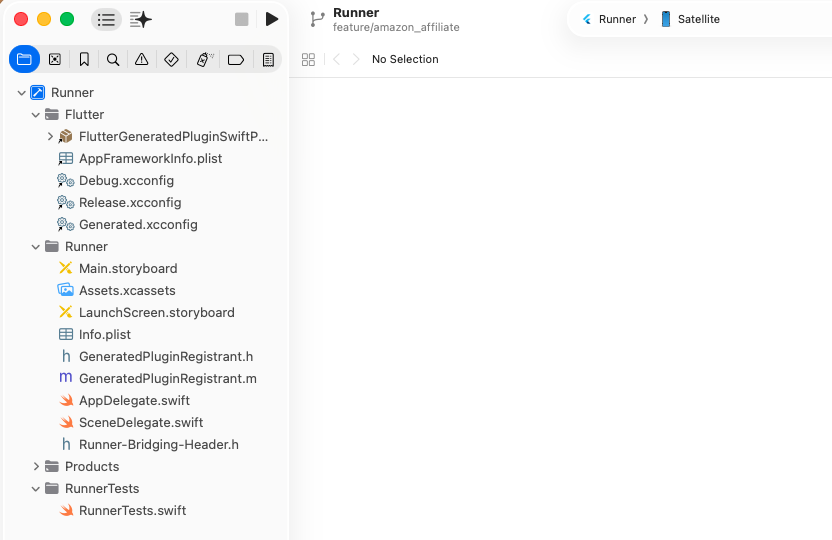
左メニューのRunnerをクリックし、以下の画面から「Add Account…」を選択します
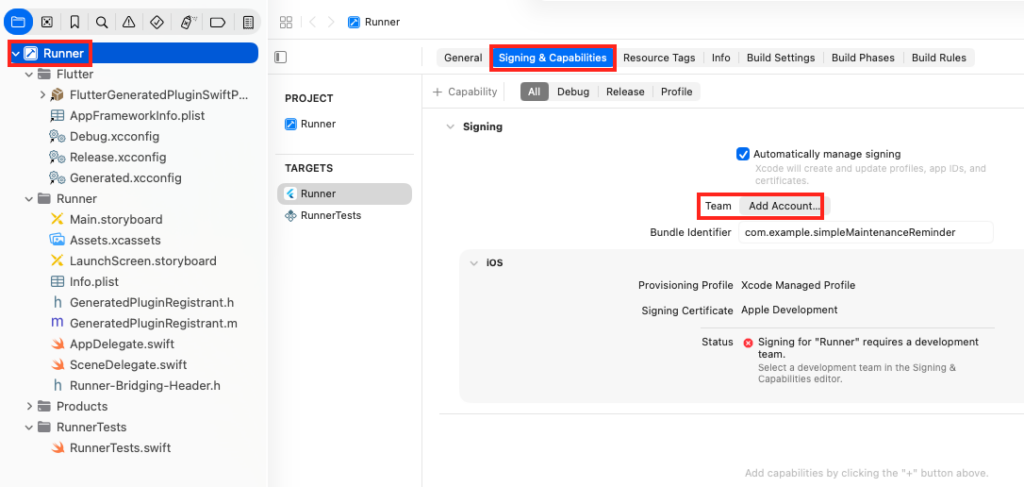
Add Apple Account… から、Apple Accountを追加します
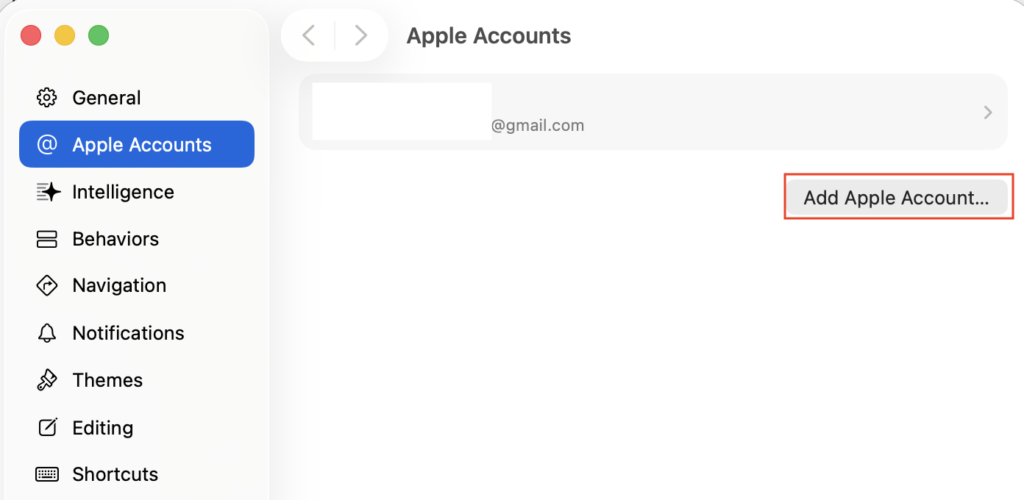
以下のように、追加したアカウントを選択します
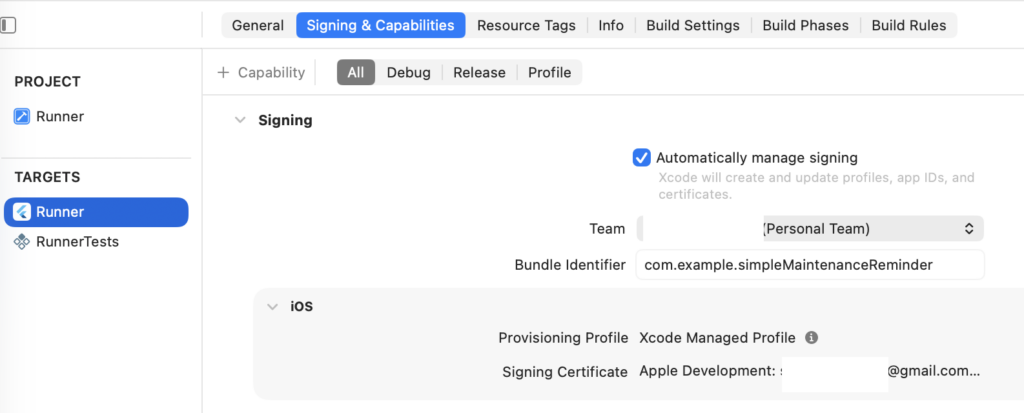
ここまで設定すれば、以下のコマンドでデバイスで実機確認が行なえます
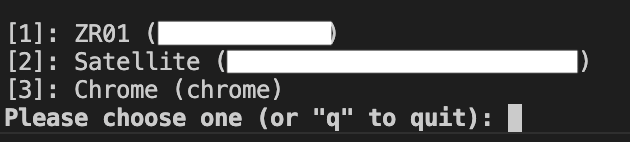
flutter run起動するデバイスを選択します
信頼しないデベロッパの場合、実行がブロックされるためiPhoneの 設定 > 一般 > VPNとデバイス管理 から許可設定を行います
ビルドが完了すると、実機でアプリの確認が行なえます
最後に、リリースやTestFlight用のアプリビルドには以下のコマンドを利用します
flutter build ipa開発用途で試しで動かすなら以下のコマンドを利用します
flutter build ipa --export-method=developmentビルド結果は以下に出力されました

参考:Android向けビルド
自分のPCにはJava、Android Studioなど必要な設定がすでに入っていました・・・
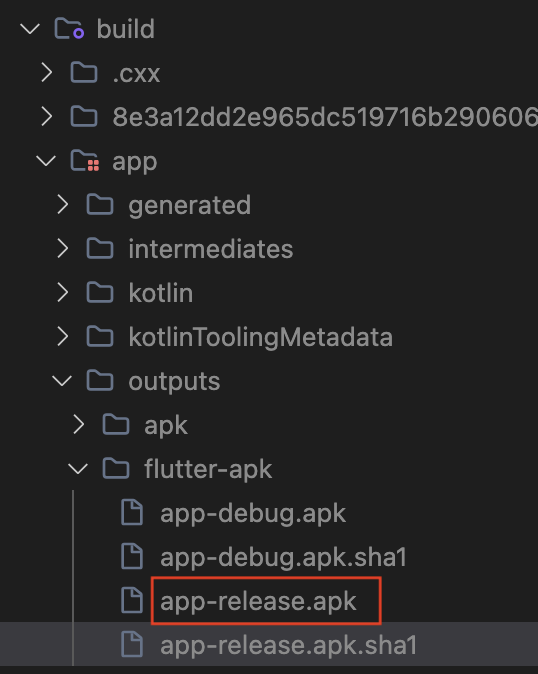
そのため、Android向けには以下のコマンドでビルドが行えました
flutter build apk --releaseビルドが完了すると以下のディレクトにパッケージが出力されます